접근성 지침 해설
적절한 대체 텍스트 제공
Text
텍스트 아닌 콘텐츠(non-text contents) 중에서 글로 표현될 수 있는 모든 콘텐츠는 해당 콘텐츠가 가지는 의미나 기능을 동일하게 갖추고 있는 텍스트로도 표시되어야 한다.
- 텍스트 데이터는 다른 형태의 데이터로 변환이 용이 (ex: 시각, 청각, 촉각)
- 텍스트 정보로만 정보 전달이 용이하지 않을 경우, 다른 형태의 콘텐츠를 같이 제공하여 정보전달 능력을 높일 수 있지만, 정보를 단일한 형태로만 제공할 경우 접근성의 제약이 있음
- 여러 가지 형태의 콘텐츠를 같이 제공하는 것이 접근성이 높음
Alternative text
대체 텍스트를 제공하지 않아서 이미지를 읽을 수 없을 때 콘텐츠를 인식할 수 없음
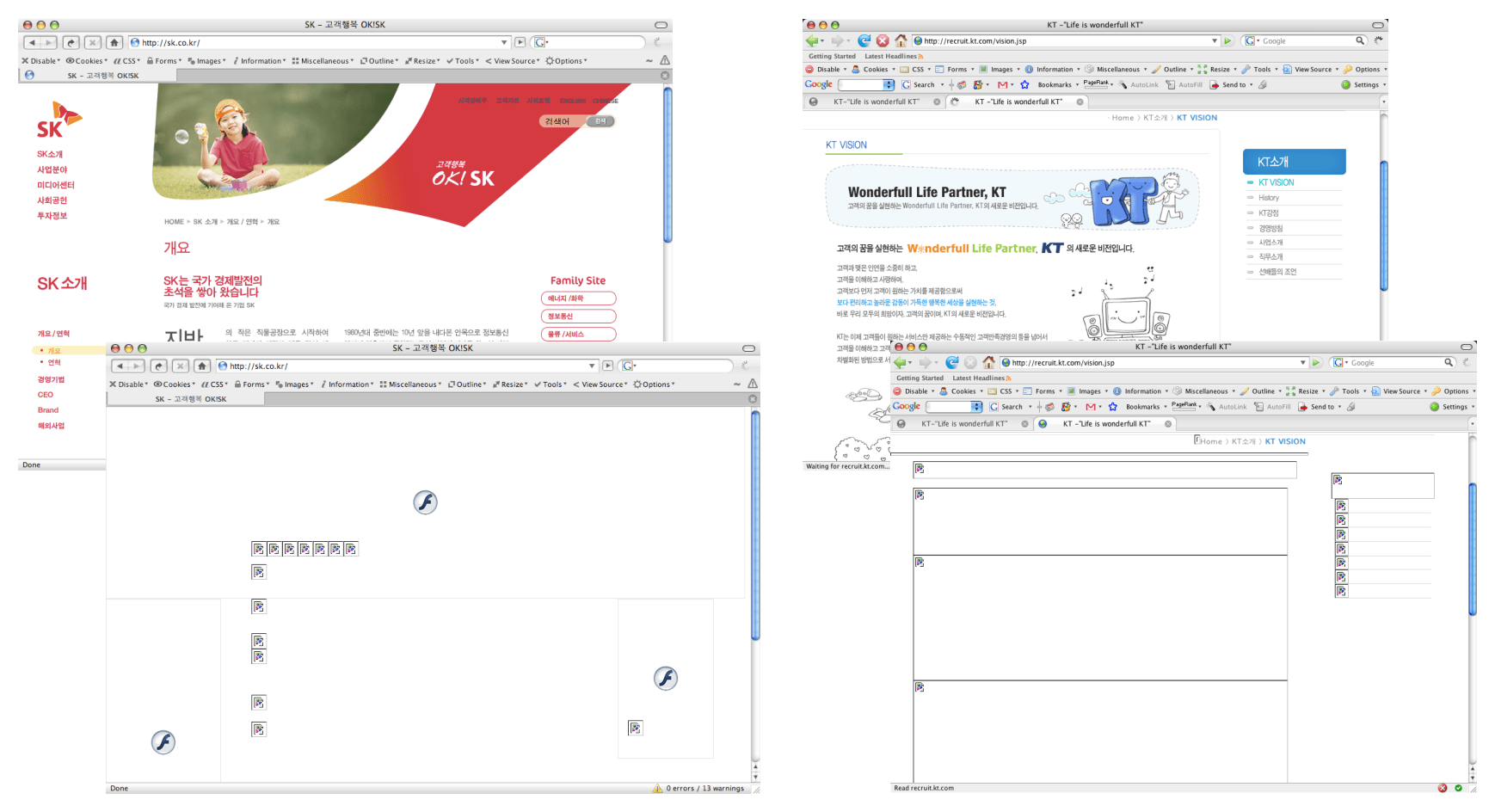
대체 텍스트를 제공하지 않아서 보조기기에서 파일명으로 인식된다는 질문글
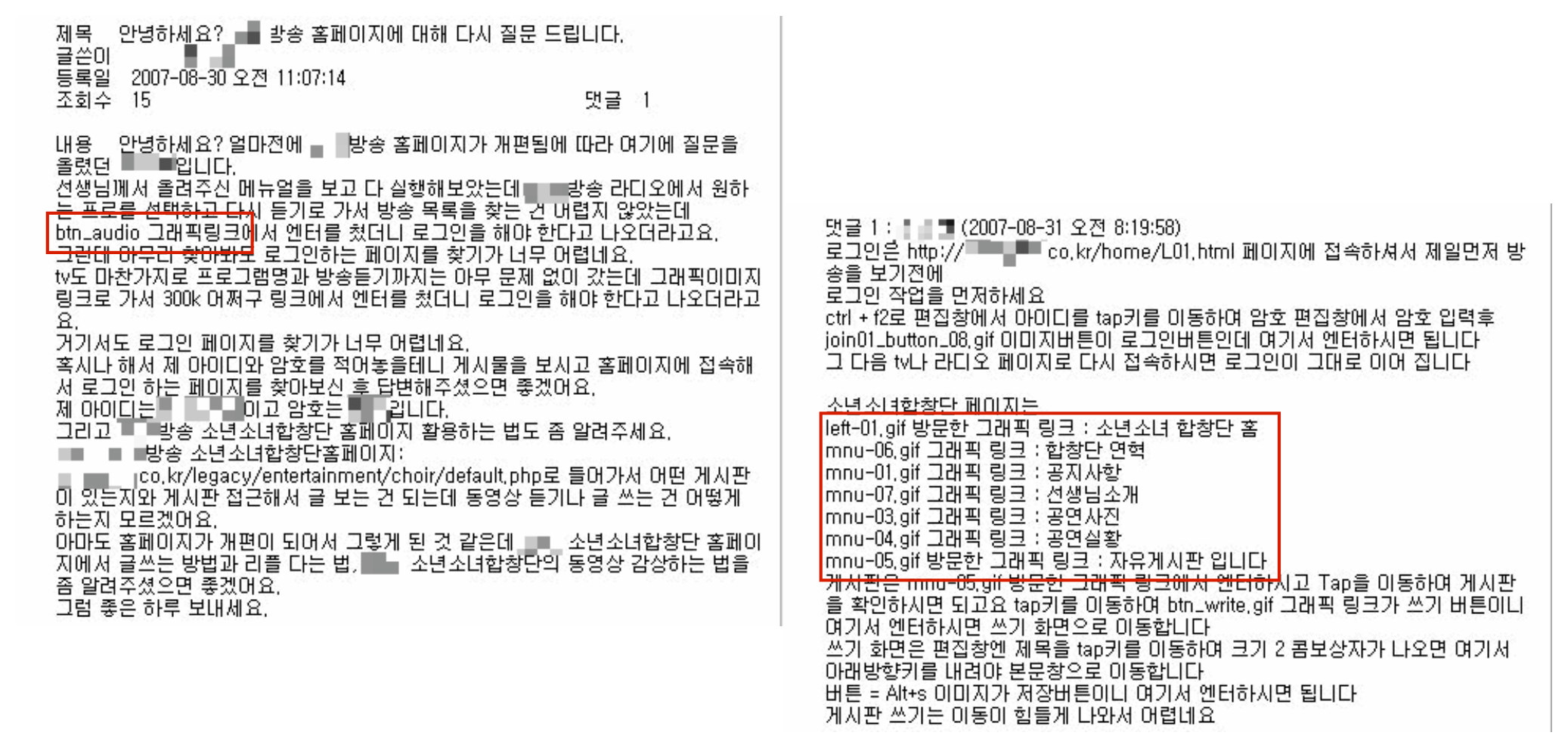
모든 <img> 요소는 대체 텍스트를 제공해야 한다.
- alt 속성을 이용하여 이미지의 대체 텍스트를 제공
<div id="notice">
<h2><a href="chp03.asp?ex=l&ex2=1" title="공지사항 더 보기"><img src="../
img/main/tit_notice.gif" alt="공지사항" /></a></h2>
<ul>
<li>
<div class="date">2006/09/12</div>
<a href="chp03.asp?ex=v&ex2=1&seq=3733">주간사회동향(제108호,
06.09.12)입니다. </a>
<img src="../img/main/btn_new.gif" alt="New" />
</li>
<!– 생략 -->
</ul>
</div>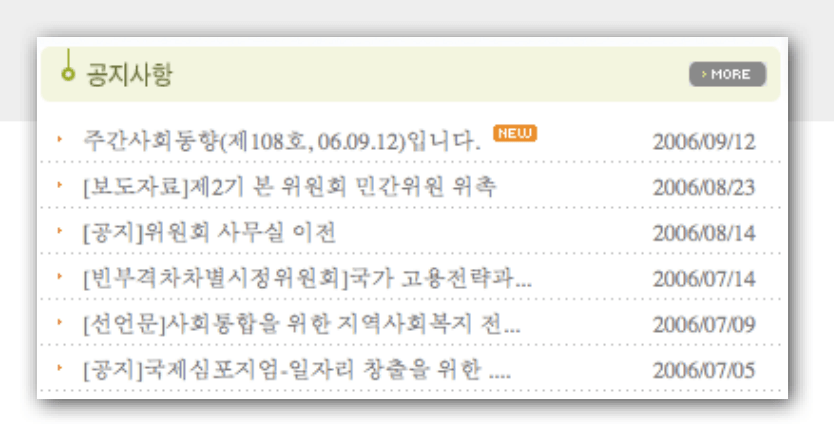
대체 텍스트의 적절성
- 이미지 텍스트 : 텍스트 내용을 그대로 제공하고 중복되는 불필요한 내용은 제공하지 않아야 함
- “~버튼”, “~로고”, “클릭하면~”, “~로 이동합니다.” 등과 같은 중복되는 표현은 사용하지 않음
- 본문 포함 이미지 : 내용의 문맥을 파악하는데 이미지의 이해가 중요한 경우 이미지를 충분히 대체할 수 있는 대체 텍스트를 제공
- 장식적인 요소로 사용된 이미지의 경우 alt=""로 제공
- 대체 텍스트 내용이 긴 경우 롱 디스크립션(longdesc) 속성을 이용하여 대체 텍스트를 제공
링크 텍스트의 경우 텍스트의 내용을 충실하게 제공한다.
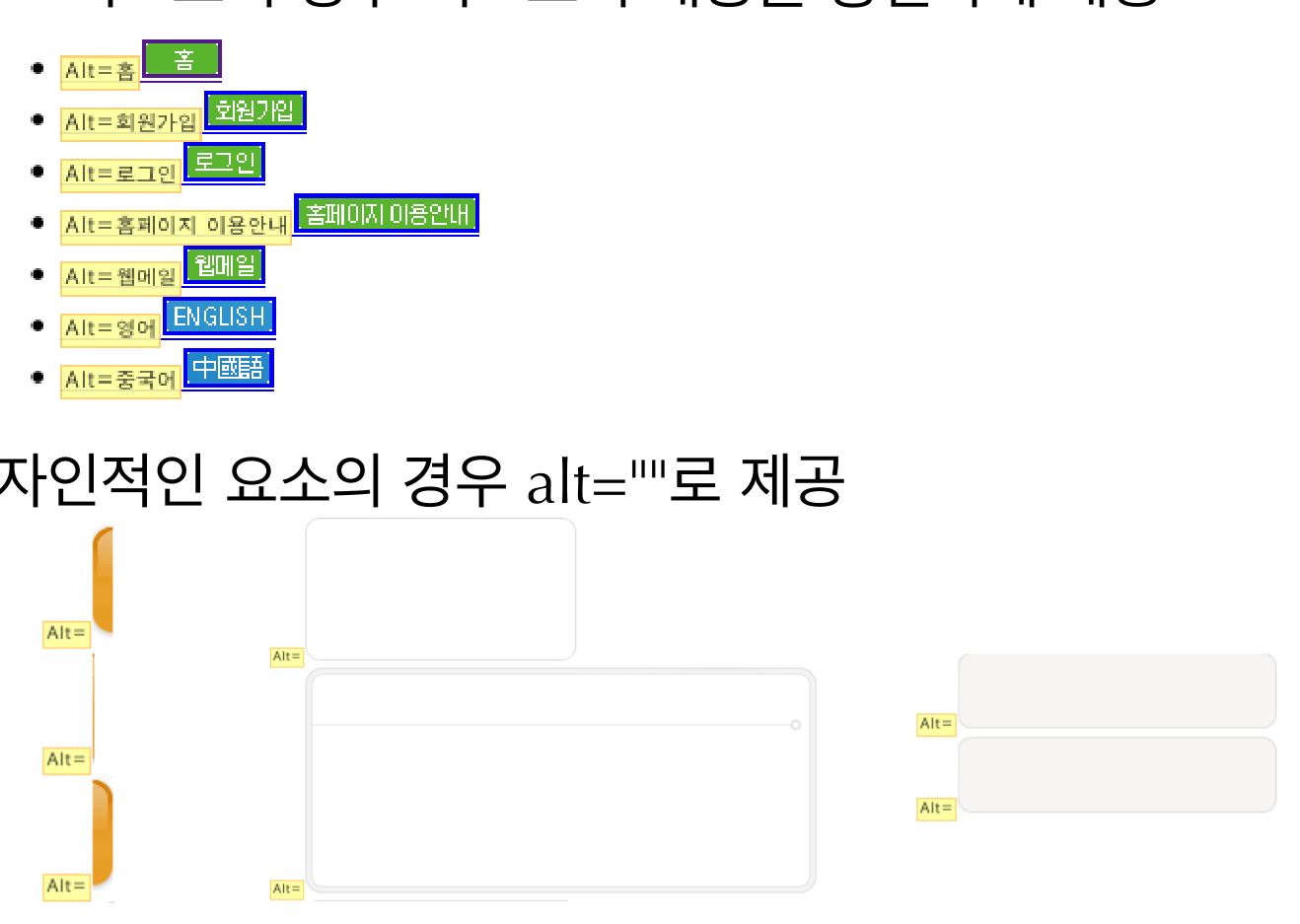
디자인적인 요소의 경우 alt=""로 제공한다.
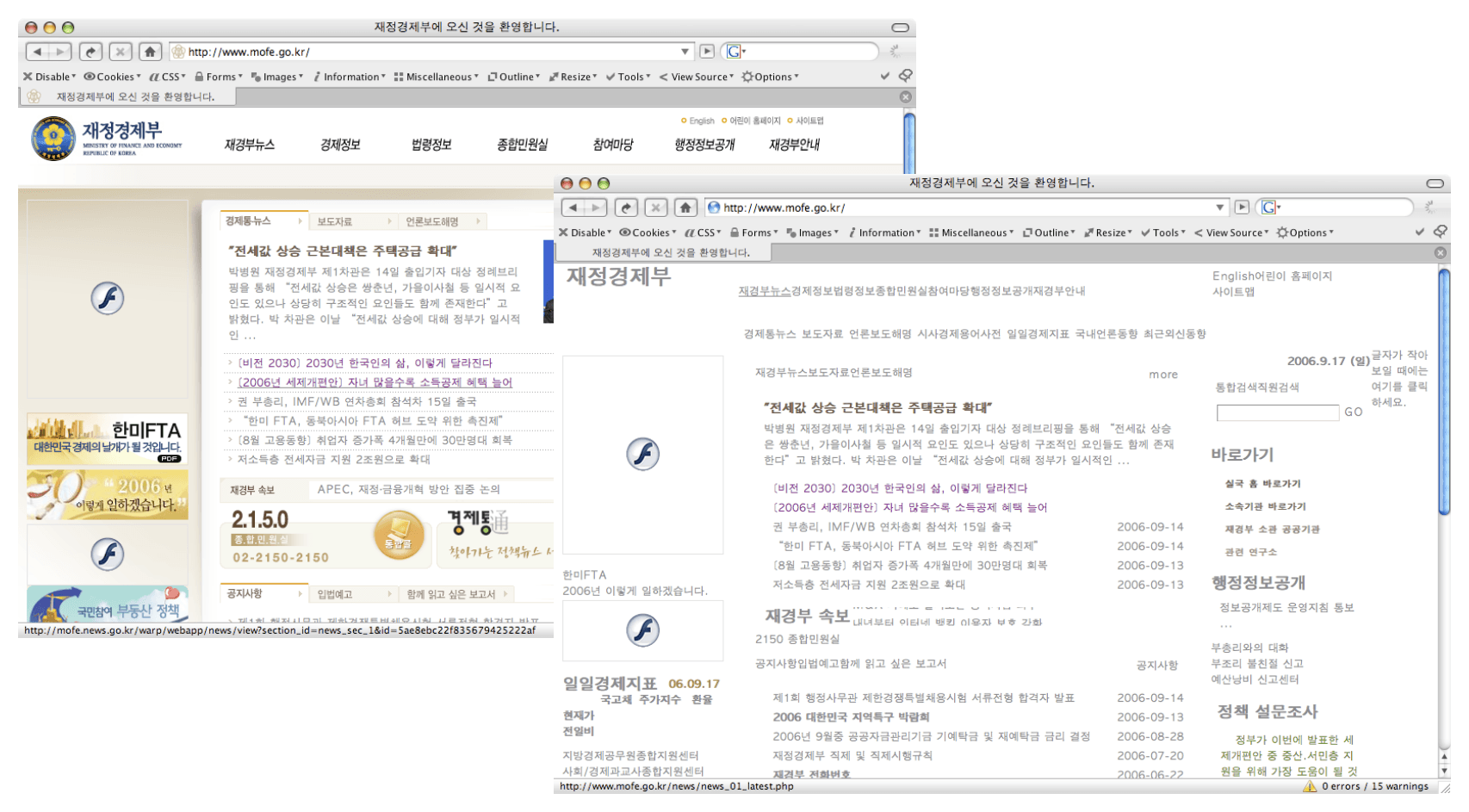
Image Replacement Technique
콘텐츠를 CSS에서 배경이미지로 처리하는 기법이다.
- HTML에 동등한 텍스트 콘텐츠를 반드시 제공하여야 한다.
- 인쇄를 할 경우나 이미지에 일시적인 오류가 생긴 경우 콘텐츠를 사용할 수 없게 된다.
- display: none의 경우 보조기기에 따라서 인식이 안되는 경우가 있기 때문에 사용하지 않는다.
<h1>공지사항</h1>h1 {
background: url(title_notice.png) no-repeat;
text-indent: -100em;
}과도한 IRT 사용은 권장하지 않는다.
- IRT를 사용하는 것 보다 적절한 HTML 구조와 IMG 요소를 이용해서 표현하는 것이 권장된다.
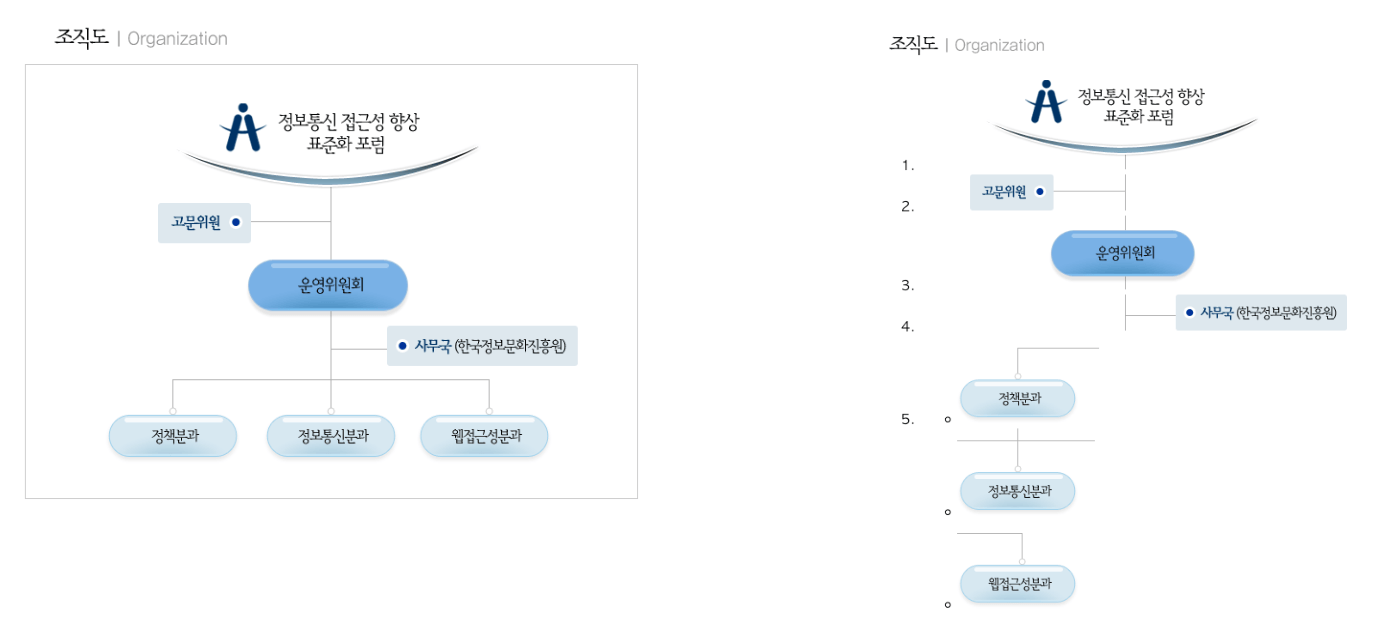
- 조직도 콘텐츠는 목록 요소(ul, ol)를 사용하여 단계를 표현하는 것이 가능하다.
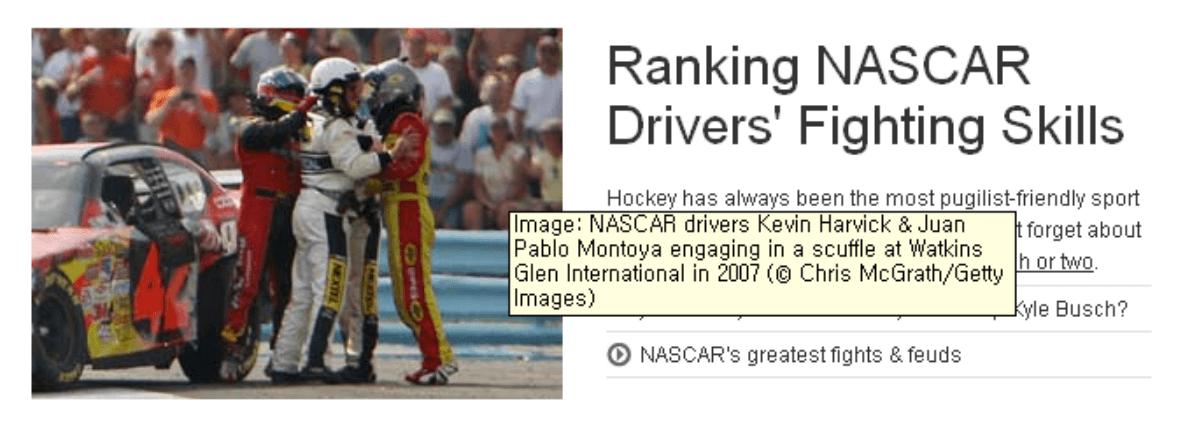
ALT as a tooltip
alt에 사용된 값을 툴팁으로 보여주는 브라우저가 있지만 alt는 툴팁을 나타내기 위한 요소가 아니다.
- 툴팁으로 제공된 정보는 노출이 되지 않을 수도 있다.
- 툴팁으로 주요 정보를 제공하는 것을 피하고 화면에 직접 나타내는 방법을 사용한다.
ALT vs. TITLE
alt는 대체 텍스트를, title은 추가적인 설명을 제공할 때 사용한다.
- title로 alt를 대신할 수는 없다.
- title과 alt를 같은 내용으로 제공하는 것은 의미가 없다.
<img src="title_notice.gif" alt="공지사항" title="공지사항" /><a href="notice.php" title="공지사항">
<img src="title_notice.gif" alt="공지사항" />
</a>자막 제공
Captions
동기화된 자막 제공
- 동영상 콘텐츠는 영상과 동기화된 자막을 제공하여야 함
- 자막 제공 방법
- Open Caption: 자막을 동영상 인코딩(encoding)시에 영상과 함께 포함
- Closed Caption: 자막 파일을 별도의 텍스트 형식(SMIL 등)으로 제공
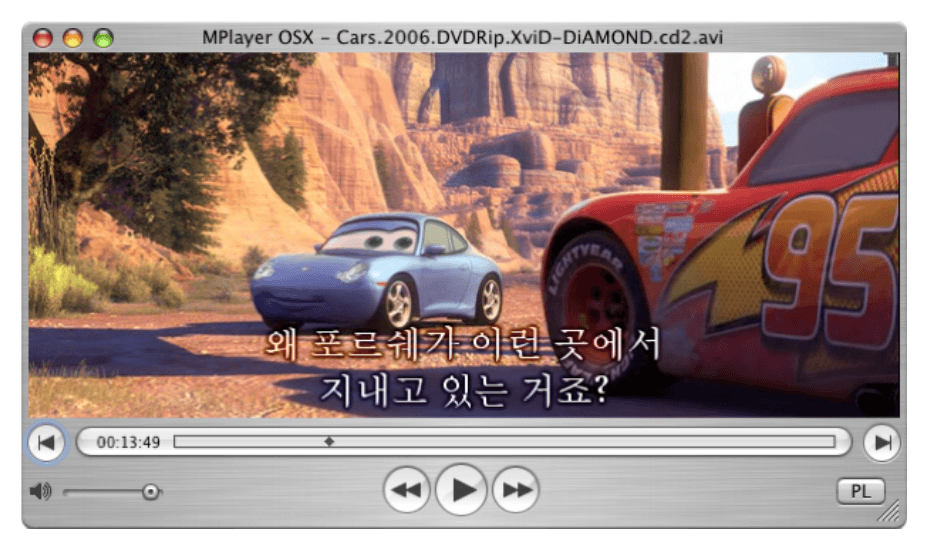
- 마이크로소프트 윈도우 미디어 플레이어(Microsoft Windows Media Player) 외부 자막 제공 방법
<object id="Player" classid="CLSID:6BF52A52-394A-11d3-B153-00C04F79FAA6"
width="320" height="304">
 <param name="URL" value="mediafile.wmv">
 <param name="autoStart" value="True">
 <param name="uimode" value="full">
 <param name="captioningID" value="captions">
 <param name="SAMIFileName" value="samifile.smi">
</object>
<div id="captions" style="background-color:black; color:white; width:320px;
height:70px">
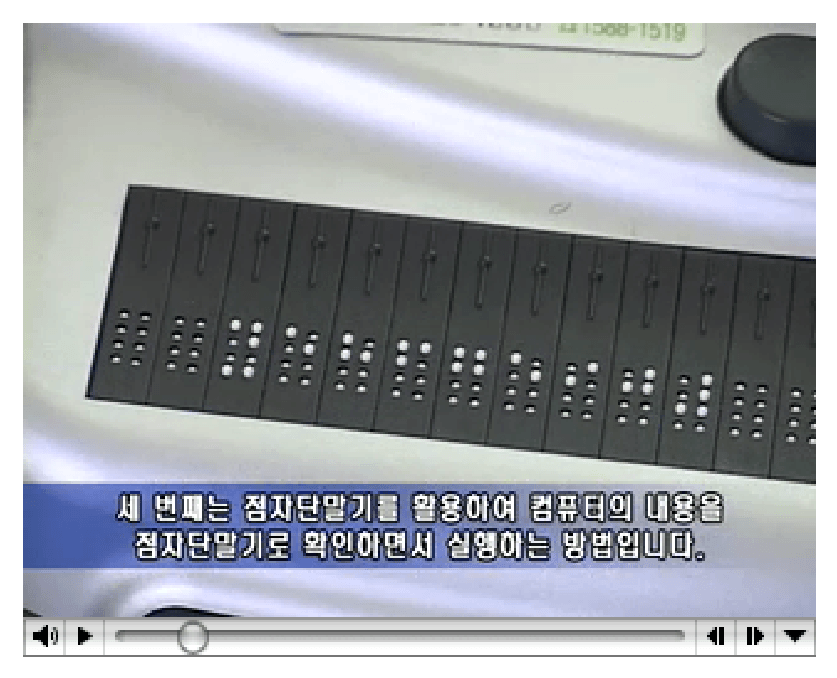
</div>- 정보통신 접근성 향상 표준화 포럼 시각장애인 컴퓨터 활용 동영상(http://iabf.kr/pr/blindness.mov)
동영상 대본 제공
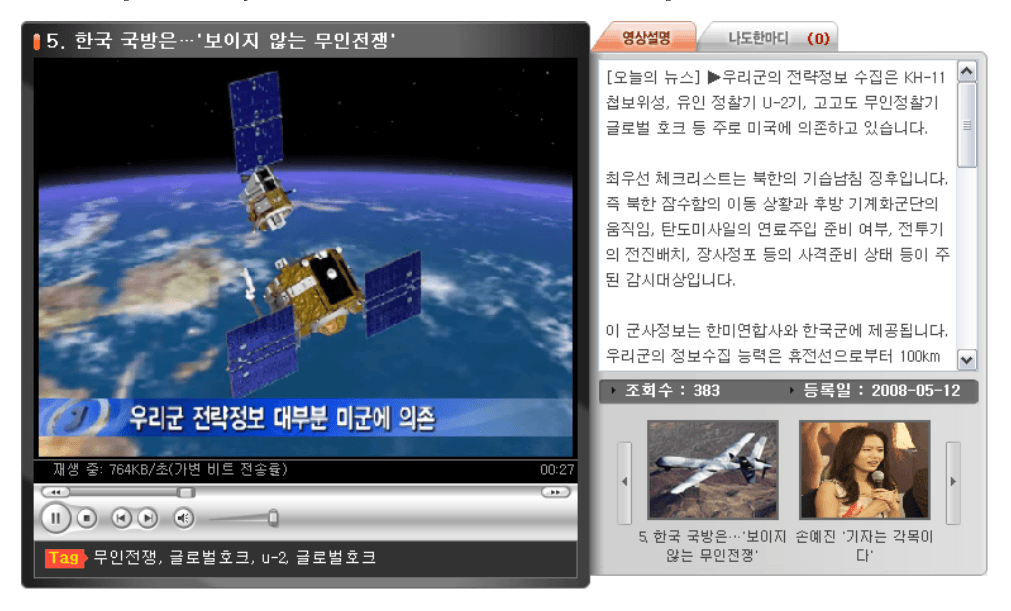
- 동영상 내용을 확인 할 수 있는 대본이나 자막 파일을 제공
- 동기화된 자막을 제공하는 것이 원칙, 권장하지 않음
- 조인스닷컴(http://tv.joins.com/index.asp)
색에 무관한 콘텐츠 인식
색상 의존적인 정보
색상만으로 정보를 인지, 구분하는 내용을 제공하지 않아야 한다.
- 흑백프린터로 출력하거나 복사했을 경우도 콘텐츠를 인지할 수 있어야 함
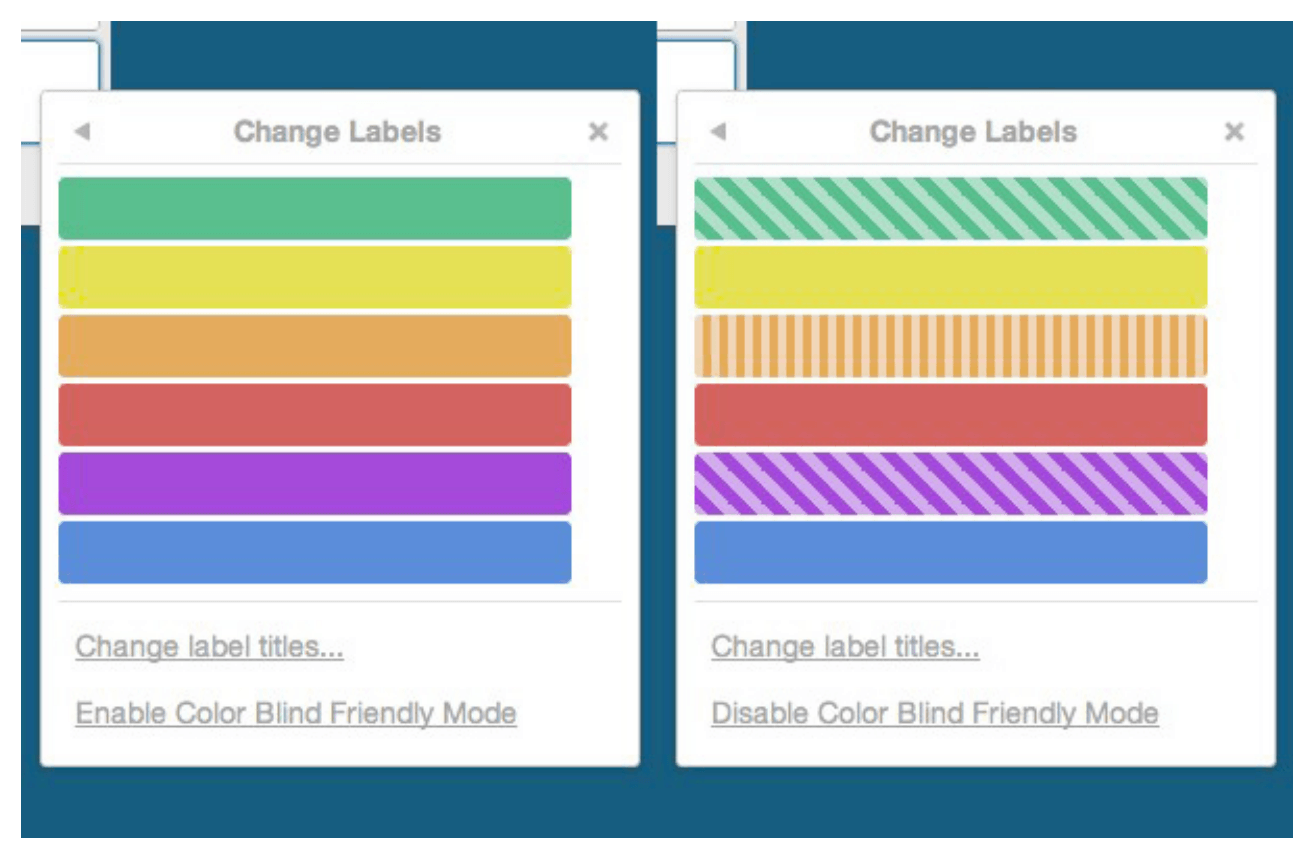
- 색상 외에 패턴, 모양 등으로 정보를 구분할 수 있게 표기
- 색약, 색각 이상이 있다고 하더라도 색을 전혀 구분하지 못하는 것은 아니기 때문에 적절한 색상을 선택하여 정보를 구분할 수 있게 제공
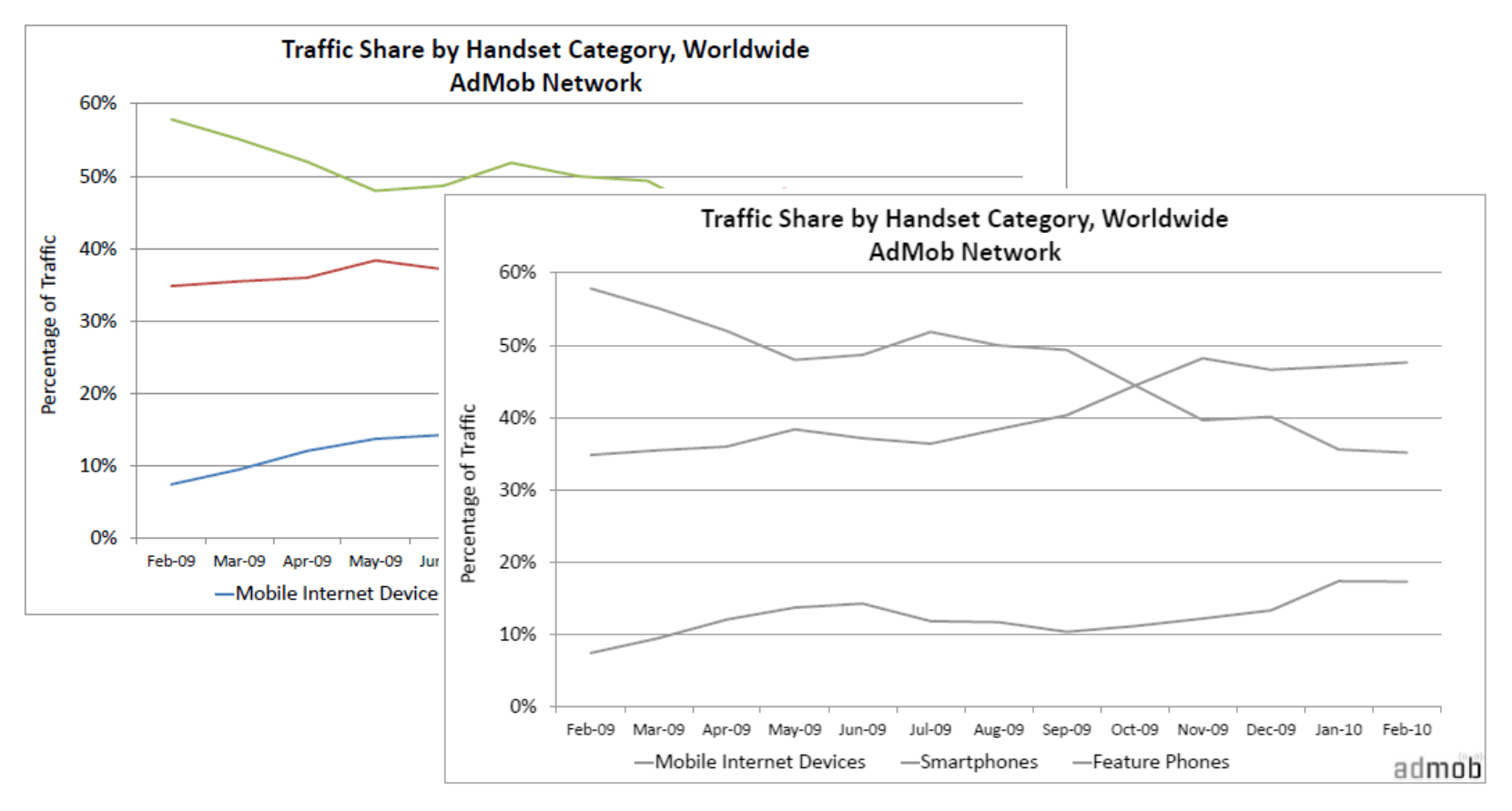
색상만으로 항목을 구분하면 흑백인쇄 등의 환경에서 구분이 되지 않는다.
도형으로 구분
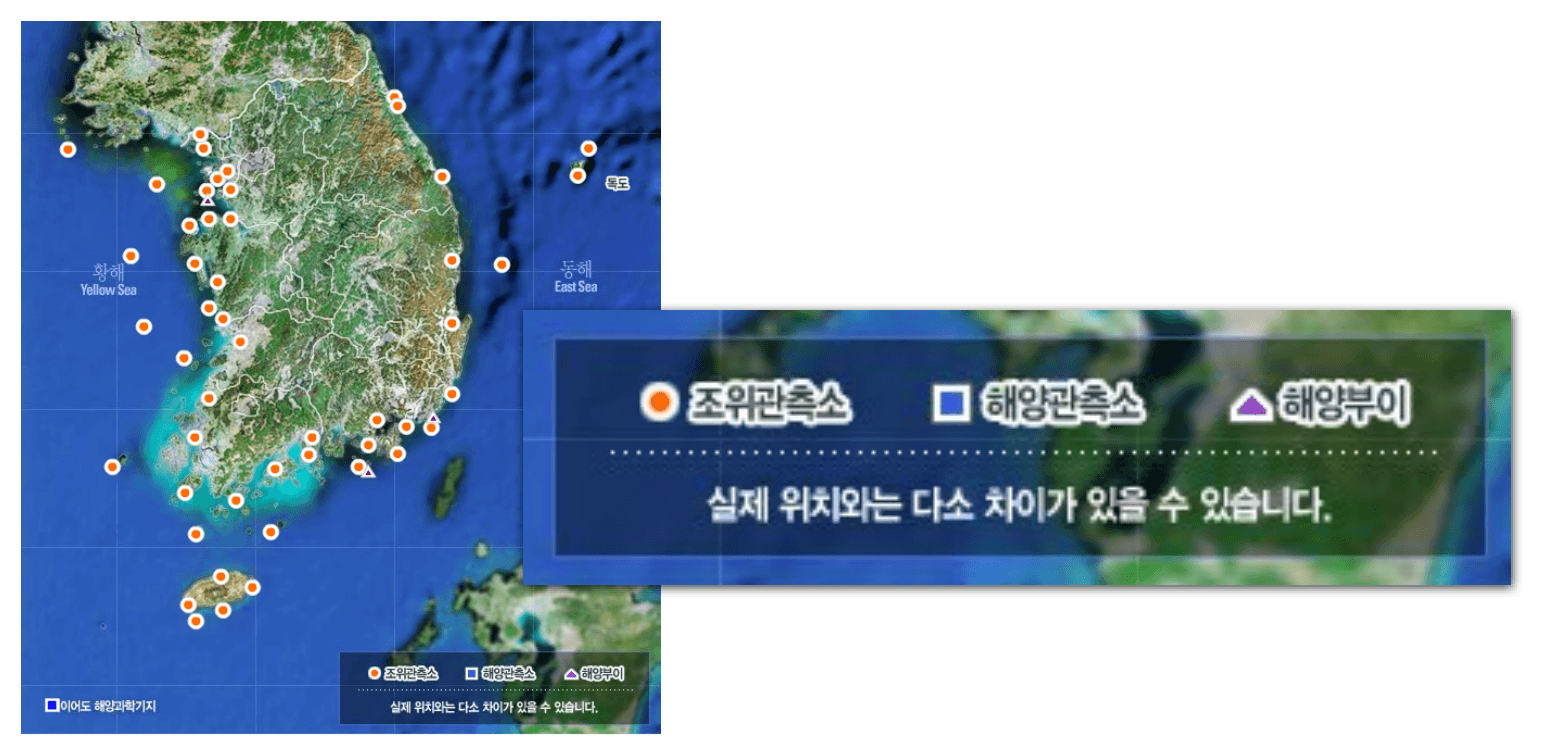
국립해양조사원 해양관측/예보
- 색상 뿐만 아니라 모양으로도 콘텐츠를 구분할 수 있게 제공
Trello - Color Blind Friendly Mode를 제공
http://littlebigdetails.com/post/35775193711/trello-color-blind-friendly-mode-makes
명확한 지시사항 제공
Sensory Characteristics
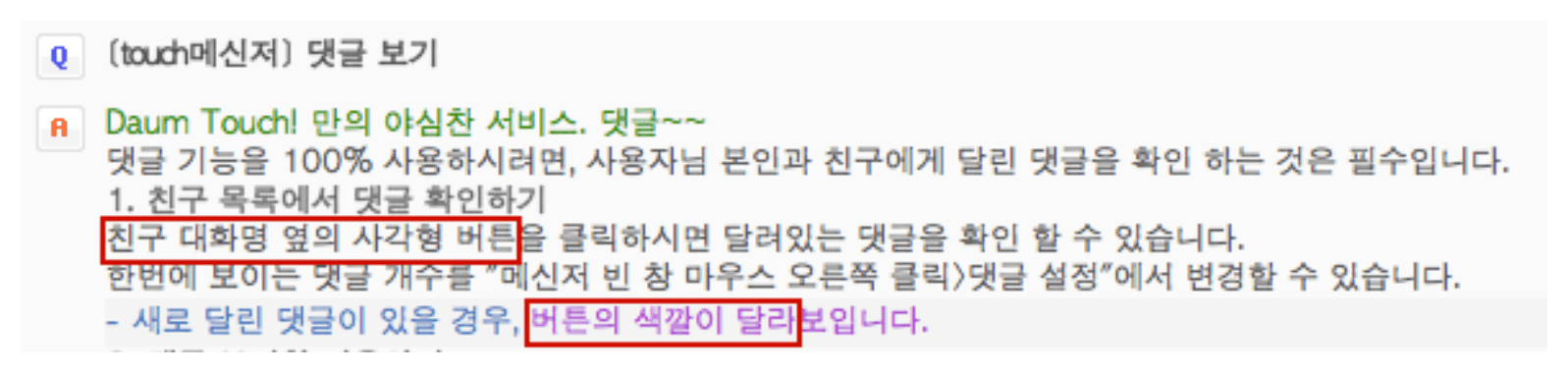
색, 크기, 모양, 위치 등의 정보에 의존적이지 않게 정보를 인식 할 수 있어야 한다.
- 동그란 버튼을 누르시오. (X)
- 오른쪽 버튼을 누르시오. (X)
음성이나 음향 정보에 의존적이지 않게 정보를 인식 할 수 있어야 한다.
텍스트 콘텐츠의 명도 대비
Contrast
전경 콘텐츠와 배경간의 대비가 충분해야 한다.
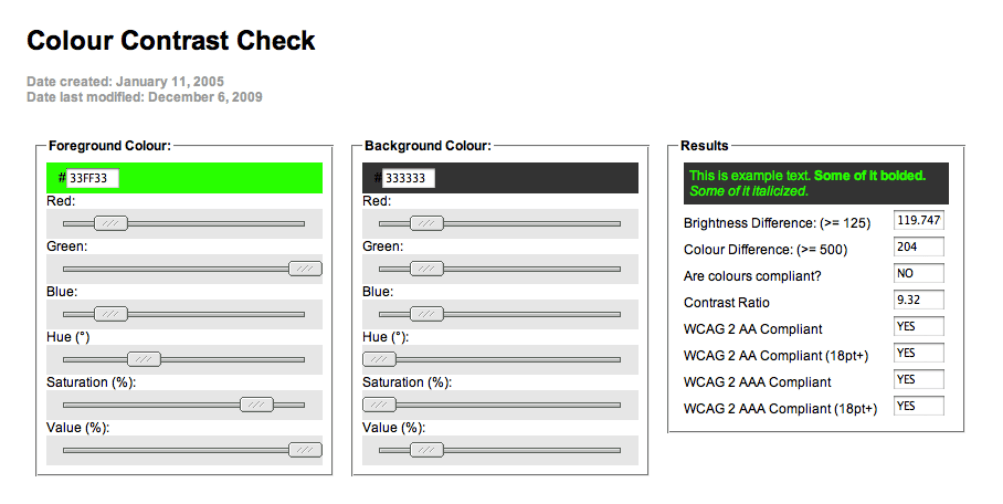
- 텍스트와 배경간의 명도 대비는 4.5:1 이상이어야 한다.
- 18pt 이상, 14pt 이상의 굵은 폰트의 경우 명도 대비는 3:1 이상이어야 한다.
Colour Contrast Check(http://www.snook.ca/technical/colour_contrast/colour.html)
배경음 사용 금지
Audio Control
3초 이상의 동영상, 음성, 음악 등의 콘텐츠가 자동으로 재생되는 경우 사용자가 이를 제어할 수 있어야 한다.
- 멈춤, 일시정지, 음량조절 등의 기능을 제공한다.
- 제어 기능을 웹 페이지 첫 부분에 제공해야 한다.
키보드 사용 보장
Keyboard Accessible
모든 기능은 키보드로 사용이 가능해야 한다.
- 마우스, 터치스크린, 제스처와 같이 특정 입력 장치로만 사용할 수 있는 기능을 제공할 때에는 키보드 이벤트로 작동할 수 있는 동등한 기능을 제공하여야 한다.
HTML 서식과 링크 기능이 사용 가능해야 한다.
- 운영체제에서 제공하는 키보드 접근 기능을 사용할 수 있다.
- 키보드 초점이 가능한 HTML 요소:
- A, AREA, BUTTON, INPUT, OBJECT, SELECT, TEXTAREA
Keyboard & mouse event
키보드와 마우스 이벤트를 같이 사용한다.
| Mouse event | Keyboard event |
|---|---|
| mousedown | keydown |
| mouseup | keyup |
| click | keypress |
| mouseover | focus |
| mouseout | blur |
- click 이벤트는 대부분의 브라우저에서 키보드와 마우스 양쪽에서 작동하기 때문에 보통은 중복할 필요가 없다.
- keypress 이벤트는 모든 키에 대해서 작동하기 때문에 Enter 키를 검사하여 Tab 키와 같이 네비게이션에 해당하는 키가 눌렸을 때에는 작동하지 않도록 해야 한다.
Keyboard event example
마우스 이벤트와 키보드 이벤트를 같이 적용한 예
<a href="/woopuns/woopuns_main.jsp"
    onmouseover="setMenu(1);" onfocus="setMenu(1);">
클라이언트쪽 이미지맵을 사용하고 마우스 이벤트와 키보드 이벤트를 동기화한 예
<area shape="circle" coords="232,129,6" href="/info/
tide_real_view.asp?st_id=3" alt="울릉도"
onMouseOver="showDetailMap('울릉도')"
onMouseOut="hideDetailMap();"
onFocus="showDetailMap('울릉도')"
onBlur="hideDetailMap();" />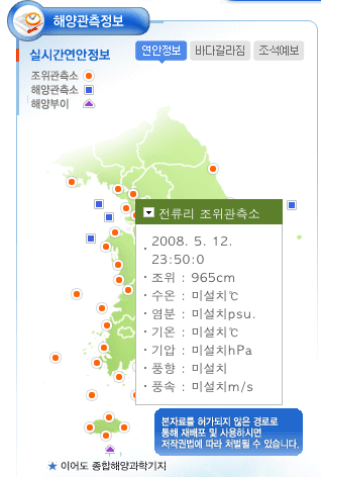
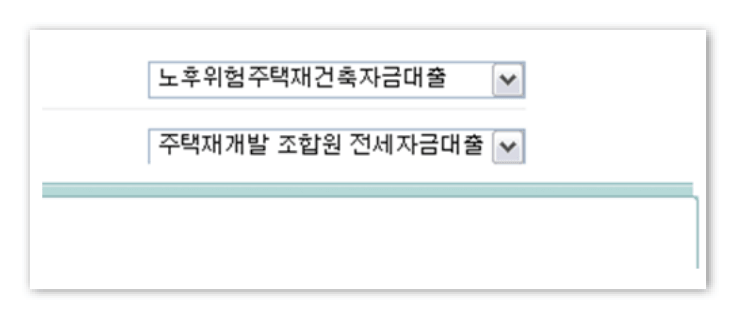
Select box
선택(select) 기능을 페이지 이동 수단으로 사용할 경우 키보드로 조작이 안되는 경우가 많음
- 온체인지(onchange) 이벤트를 사용하면 키보드로 값을 선택하는 순간 이벤트가 발생하기 때문에 원하는 항목을 선택할 수 없음
- 서브밋 버튼과 같은, 사용자의 행동을 확인하는 과정없이 기능이 작동하기 때문에 사용자에게 불편을 초래하게 됨
사용자의 확인 동작(활성화) 없이 액션이 발생하는 경우
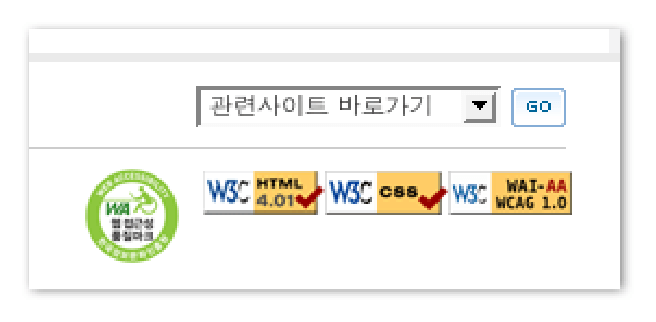
사용자가 버튼을 클릭하여 확인 동작을 취한 후 액션이 발생하는 경우
초점 이동
마우스와 키보드 동기화
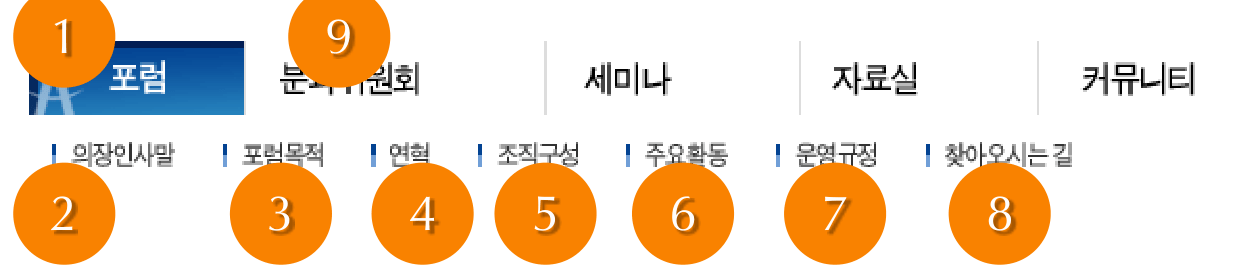
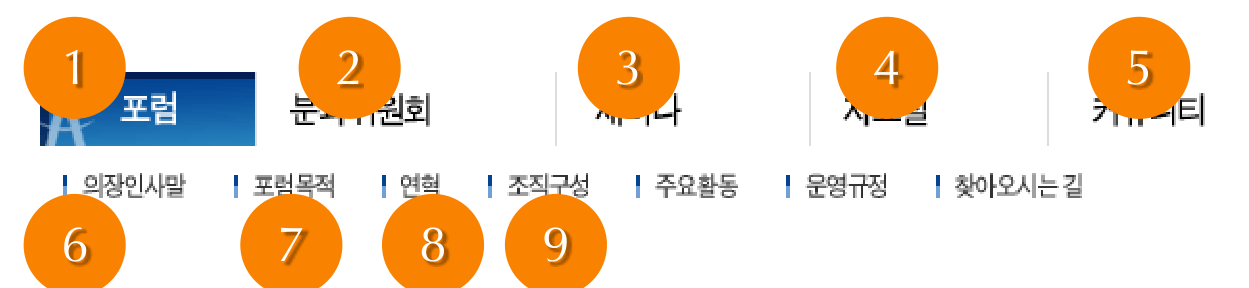
키보드 포커스의 이동순서는 논리적이어야 함
- 이동 순서가 적절한 경우
- 이동 순서가 부적절한 경우
키보드 포커스 제거
심미적인 이유로 링크를 선택(active) 했을 때 발생하는 점선 테두리를 없애는 경우가 있음
점선 테두리는 접근성을 위해서 링크에 추가된 기능
점선을 없애거나 포커스를 제거할 경우 키보드로 웹페이지를 이용할 수 없음
<input type="submit" onFocus="this.blur();">
<a onFocus="this.blur()" href="Page.html"><img src="myImage.gif"></a>
<a href="link.html" onfocus="if(this.blur)this.blur();">Link Phrase</a>
응답시간 조절
시간 제한이 있는 콘텐츠
시간 제한이 있는 콘텐츠는 사용자가 시간 제한을 취소하거나 제한 시간을 조절 할 수 있는 기능을 제공 하여야 함
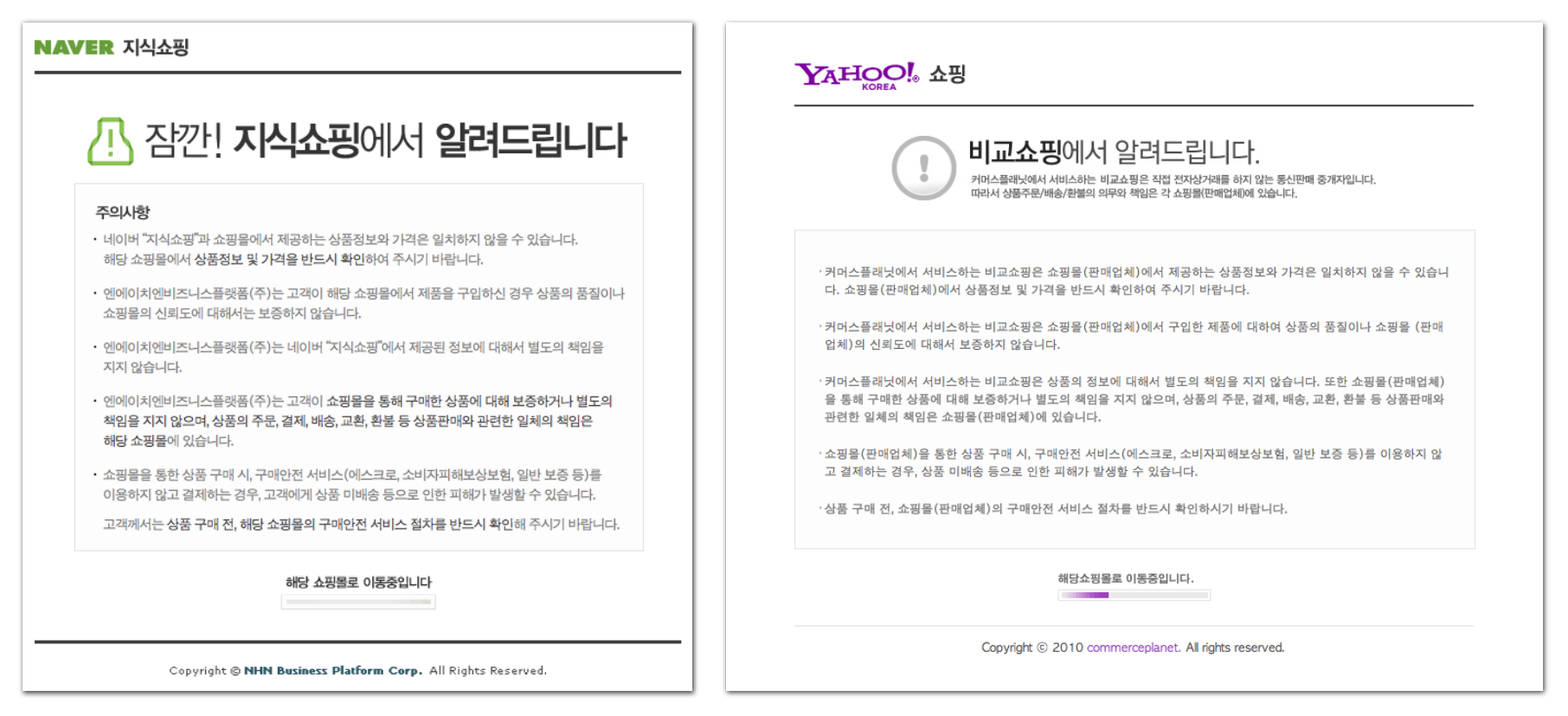
정지 기능 제공
자동으로 변하는 콘텐츠
시간에 따라 자동으로 변하는 콘텐츠는 사용자가 시간 제한을 취소하거나 제한 시간을 조절 할 수 있는 기능을 제공 하여야 함
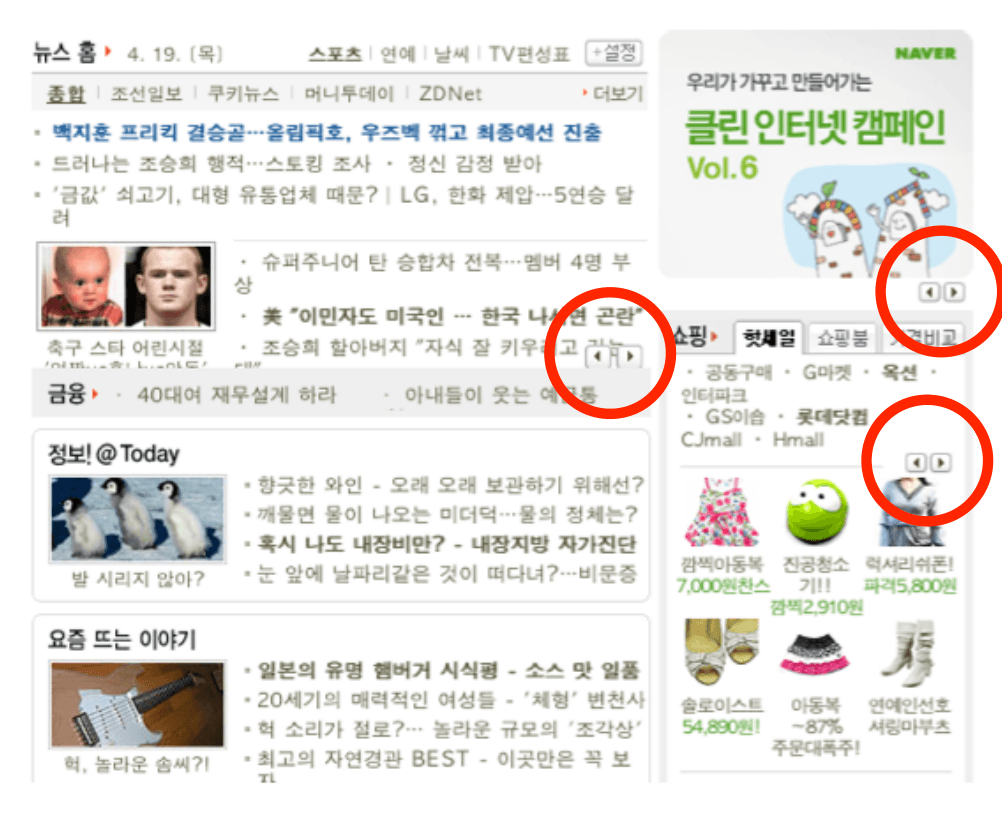
깜빡임과 번쩍임 사용 제한
깜박거리는 객체
깜박임의 주기가 3Hz~49Hz인 객체
광과민성 발작을 일으킬 수 있음
깜박이는 콘텐츠가 있는 페이지 이전에 사용자에게 경고나 안내 문구를 제공
- 웹 사이트의 첫 페이지(메인페이지)에서는 사전 안내를 할 수 없기 때문에 깜박거리는 객체를 사용하지 않아야 함
<blink>, <marquee> 태그 사용 지양
반복 영역 건너뛰기
Skip navigation link
매 페이지마다 반복적으로 나오는 메뉴부분을 건너뛰는 기능을 제공한다.
- 본문 내용을 사용자가 바로 확인할 수 있다.
- 모바일 단말기 사용시에도 도움이 많이 된다.
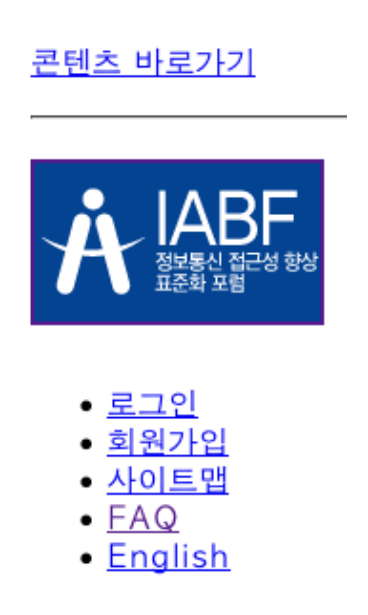
- 페이지 상단에 본문으로의 링크를 제공한다.
- 링크를 화면에 보이게, 또는 보이지 않게 구현 할 수 있다.
HTML
<p id="skip-to-content"><a href="#body">본문 바로가기</a></p>CSS
#skip-to-content {
    position: absolute;
    top: -5em;
    left: -20em;
}
제목 제공
Title
페이지, 프레임, 콘텐츠 블록에 제목을 제공해야 한다.
- 페이지: <title> 요소로 제공한다.
- 프레임: title 속성으로 제공한다.
- 콘텐츠 블록: h1~h6 요소로 제공한다.
제목은 간단 명료해야 하고 내용을 쉽게 유추할 수 있어야 한다.
Page title
<title> 요소를 이용해서 제공한다.
<!DOCTYPE html PUBLIC "-//W3C//DTD XHTML 1.0 Transitional//EN"
"http://www.w3.org/TR/xhtml1/DTD/xhtml1-transitional.dtd">
<html xmlns="http://www.w3.org/1999/xhtml" xml:lang="ko">
<head>
<meta http-equiv="Content-Type" content="text/html; charset=utf-8" />
<title>Home Page - Accessibility Korea</title>
</head>
<body>- 캐릭터 셋 선언이 타이틀보다 선행해서 나와야 한다.
클라이언트 측에서 자바스크립트로 제어하지 않고 서버측에서 HTML 문서를 전송 할 때 제공한다.
불필요한 특수 기호는 사용하지 않는다.
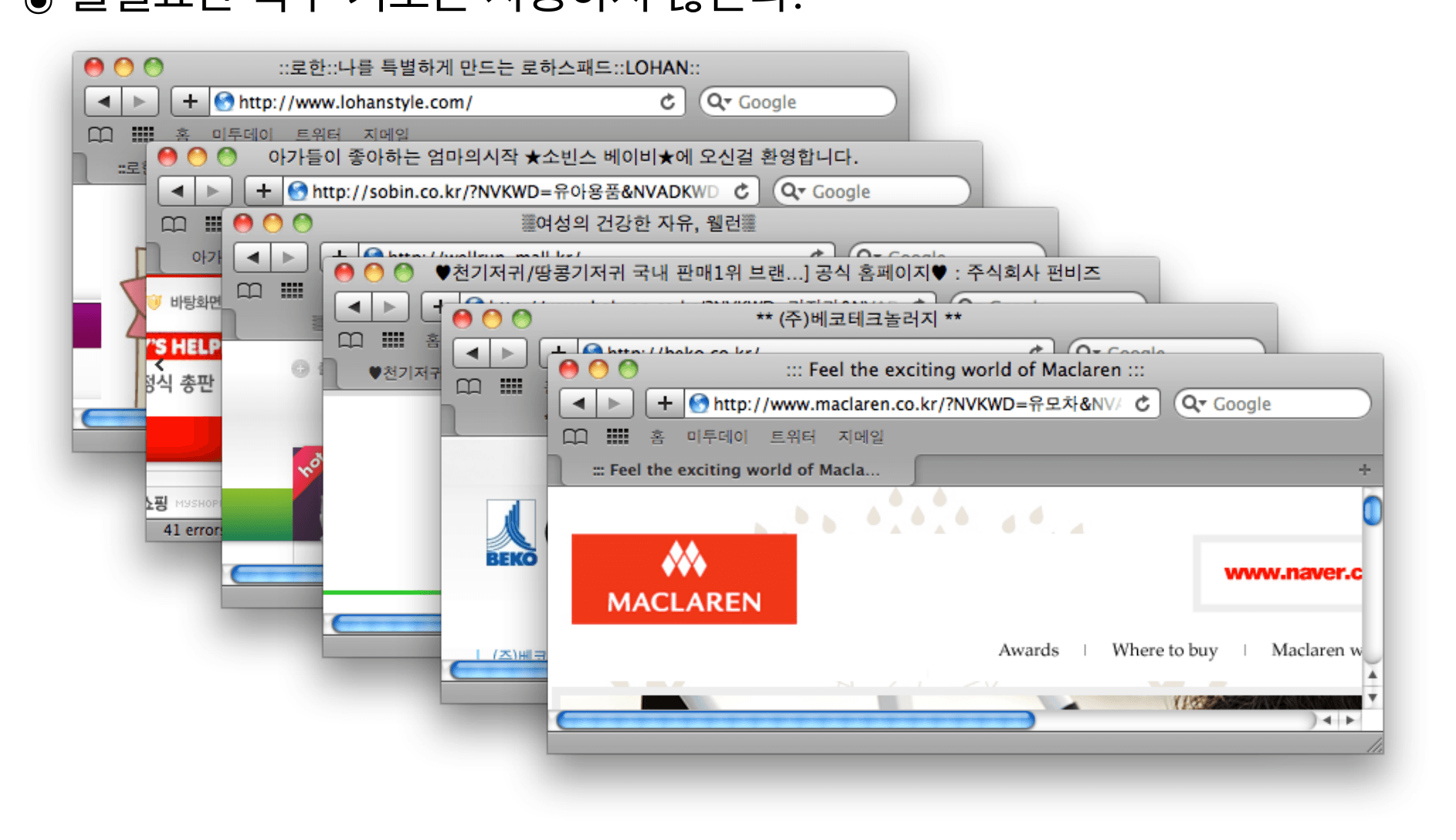
URL을 감추는 목적으로 프레임을 사용하지 않는다.
- 브라우저 상단에 프레임 셋 제목만 나오게 된다.
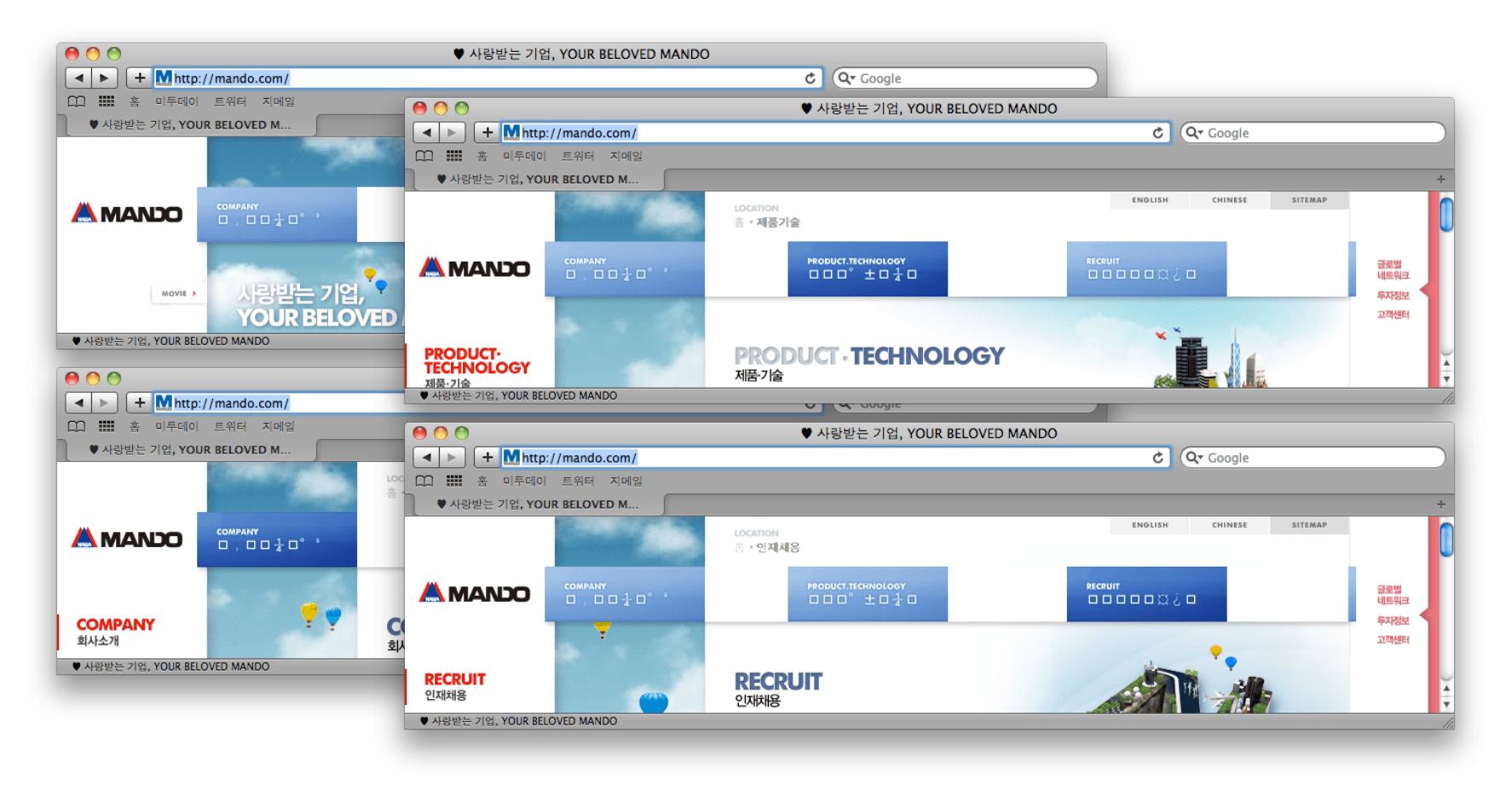
적절하게 사용된 제목은 유용한 정보로 활용할 수 있다.
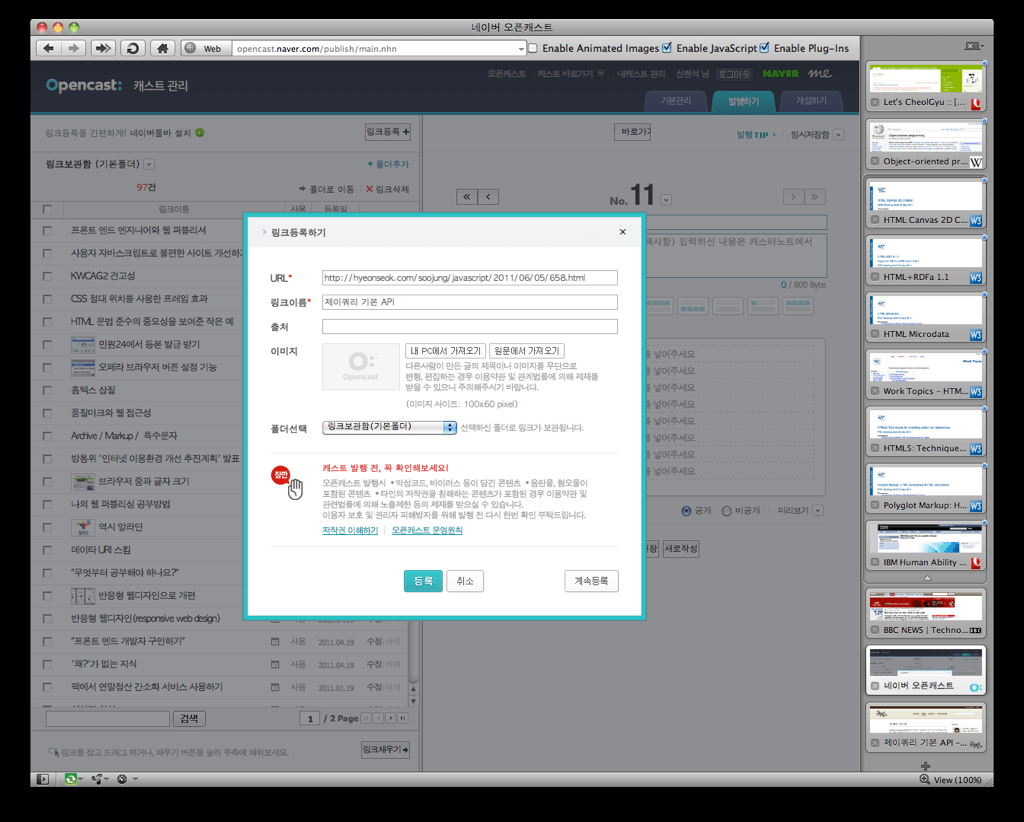
Frame title
프레임의 title 속성으로 제공한다.
<iframe src="http://esweb.eyesurfer.com/Boards/kisdi/main_news.aspx"
width="400" height='72' scrolling="no" frameborder="no"
allowtransparency="true" title="KISDI에서는 매일매일 정보통신관련뉴스와 KISDI
관련뉴스를 홈페이지를 통해 제공합니다"></iframe>
<iframe title="국정브리핑에서 제공하는 정책속보입니다." name="briefing"
src="template/admin/html/kor/ticker.html" width="162" height="14"
marginwidth="0" marginheight="0" frameborder="0" framespacing="0"
scrolling="no"></iframe>빈 프레임의 경우도 명시해준다.
<iframe title="빈 프레임" name="micnews" src="about:blank" width="0"
height="0" frameborder="0" framespacing="0" scrolling="no"></iframe>
지나치게 많은 프레임 사용은 자제한다.
Headings(h1~h6)
콘텐츠 블록(section)에 h1~h6 요소를 사용하여 적절한 제목을 제공한다.
- 제목은 콘텐츠 블록의 내용을 유추할 수 있게 알아보기 쉽고 간결하게 제공한다.
- 헤딩 요소(h1~h6)의 단계는 순차적이어야 한다.
- 생략된 경우 title 속성으로 제공한다.
적절한 링크 텍스트
Link Purpose
링크 텍스트와 주변 맥락을 통해 링크의 용도나 목적지를 파악할 수 있어야 한다.
링크와 링크를 파악할 수 있는 문맥은 의미에 맞게 연결되거나 감싸져 있어야 한다.
- 링크를 포함하는 목록 항목의 문맥에서 파악할 수 있어야 한다.
- 링크를 포함하는 문단요소의 문맥에서 파악할 수 있어야 한다.
- 링크를 포함하는 셀의 제목셀에서 파악할 수 있어야 한다.
- 링크를 포함하는 블록의 제목 요소를 통해 파악할 수 있어야 한다.
링크 텍스트 단독으로도 목적을 이해할 수 있으면 좋다.
- '여기', '더보기'와 같이 모호한 텍스트는 좋지 않다.
기본 언어 표시
Language of Page, Part
웹 페이지나 웹 콘텐츠에 사용된 언어(사람의 언어)를 명시한다.
- 화면 낭독기 등에서 정확한 음성을 기계적으로 선택할 수 있다.
HTML의 lang 속성을 이용한다.
- 페이지의 언어
<html lang="ko">- 부분의 언어
프랑스어로 '안녕하세요'는 <span lang="fr">'Bonjour'</span>입니다.언어 코드
- ISO 639: Codes for the representation of names of languages
사용자 요구에 따른 실행
Change on Request
초점의 변화나 입력의 변화로 사용자가 예측하기 힘든 기능이 자동으로 실행되지 않아야 한다.
- 초점의 변화로 서식이 자동으로 전송되는 경우 (X)
- 초점의 변화로 새 창이 열리는 경우 (X)
- 입력의 변화로 기능이 실행되는 경우 (X)
- 새 창, 팝업 창, 레이어 팝업이 예측할 수 없게 열리고 정보 전달을 방해하는 경우 (X)
의도하지 않은 페이지 이동
- 텍스트 영역을 클릭하면 로그인 페이지로 이동 (X)
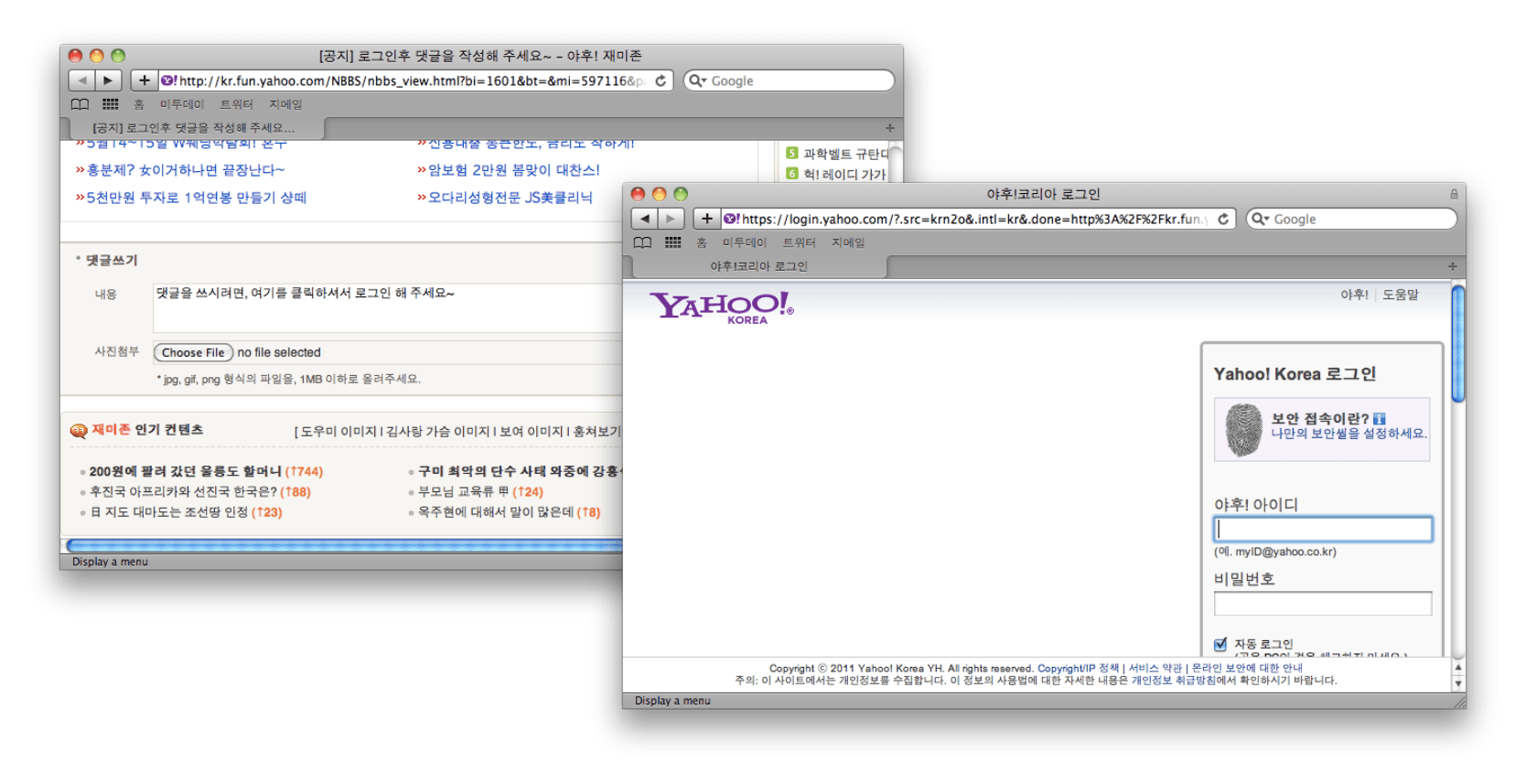
팝업창의 대안
- 중요한 내용은 화면 영역을 할애하여 전달
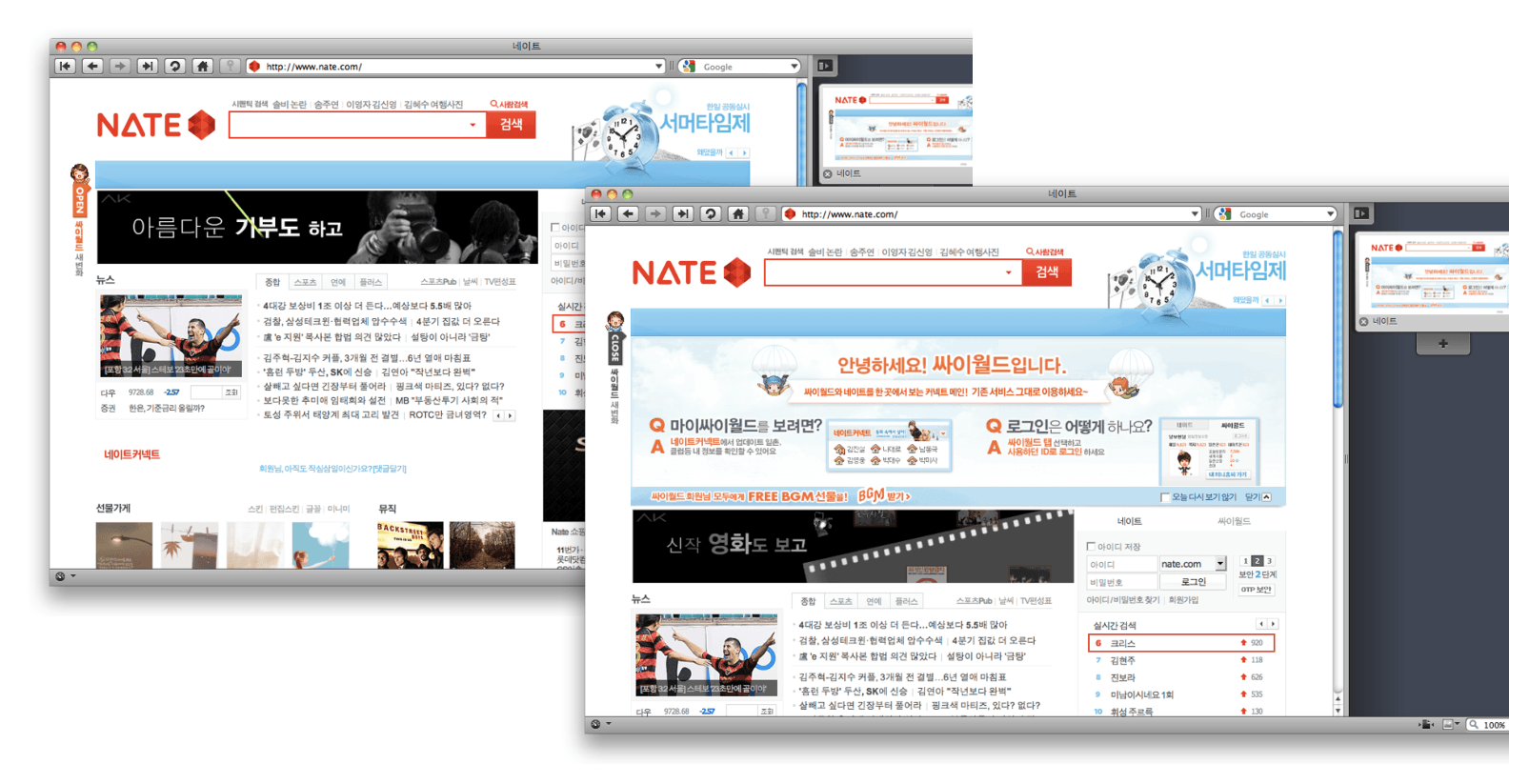
콘텐츠의 선형화
Linearization
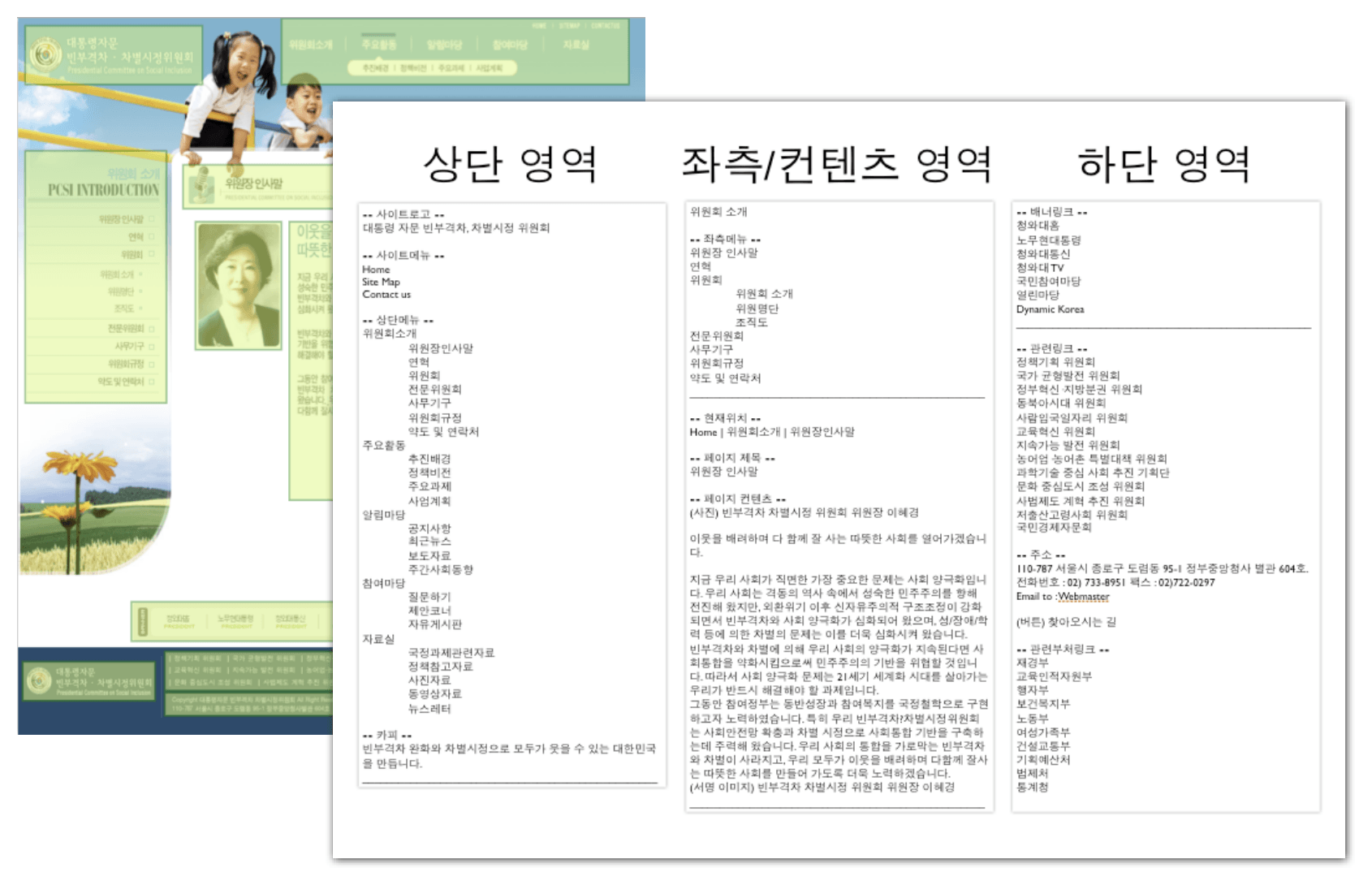
콘텐츠를 선형화 했을 때에도 콘텐츠를 논리적으로 이해할 수 있어야 한다.
- 화면을 사용할 수 없는 환경이나 작은 화면에서는 콘텐츠의 논리적인 선형화가 중요하다.
- 스크린리더나 검색엔진과 같은 기계는 콘텐츠를 선형화 해서 인식하고 사용자에게 전달한다.
기획단계에서 콘텐츠 배치시 선형화를 미리 고려하고 디자인 단계에서 적합한 흐름을 고려하여야 한다.
- 키보드 이동 순서에도 영향을 미친다.
표의 구성
Table
2차원 형태의 데이터를 표현할 때 사용한다.
- 레이아웃을 구성 할 때에는 사용을 지양한다.
테이블 태그의 사용이 무조건 잘못된 것은 아니다.
- 적절한 곳에 접근성 높게 사용된 표는 오히려 콘텐츠 파악을 쉽게 해 준다.
표를 사용할 때에는 표를 사용해야 한다.
- 표로 나타내야 하는 데이터를 표현상의 이유로 dl이나 ul로 구성하지 않아야 한다.
- 예) 게시판 목록을 ul로 표현하는 경우 (X)
Caption
표의 목적에 대한 짧은 설명을 제공한다.
- table 태그 바로 다음에만 올 수 있다.
- 하나의 table에는 하나의 caption 만 올 수 있다.
- 사용자가 표의 내용과 목적을 쉽게 파악할 수 있게 한다.
- 표의 내용을 가장 잘 전달 할 수 있는 내용으로 지정한다.
- 보통의 경우 표 위에 출력된다.
- 스타일 시트로 위치를 조정할 수 있다.
<table>
    <caption>한국의 월별 강수량</caption>
Summary
표의 목적과 구조에 대한 요약 정보를 제공한다.
- table 요소의 속성이다.
- 스크린 리더나 점자 단말기와 같이 화면이 없는 사용자 도구(non-visual user agents)에서 유용하게 사용할 수 있다.
- 특히 캡션이 제공되지 않은 표에서 유용하다.
- 화면에 출력되지는 않는다.
<table class="data" summary="1월부터 12월까지 한국의 평균 강우량을 나타
낸 표, 장마 기간이 있는 6~7월에 강수량이 가장 많고, 11~2월 사이의 강수량이 가
장 낮다.">
    <caption>한국의 월별 강수량</caption>
Row group
행단위 묶음을 위해서 사용된다.
- thead(헤더), tbody, tfoot(푸터)
- tfoot은 tbody 앞에 와야 한다.
<table class="data">
    <caption>전쟁별 야스쿠니 신사 합사자 수</caption>
    <thead>
        <tr>
            <th>번호</th>
            <th>전쟁의 명칭</th>
            <th>합사자수<br>(1972.10)</th>
            <th>합사자수<br>(2000.10)</th>
            <th>합사자수<br>(2004.10)</th>
            <th>백분율<br>(%)</th>
        </tr>
    </thead>
    <tfoot>
        <tr>
            <td colspan="2">計</td>
            <td>2,444,185</td>
            <td>2,466,344</td>
            <td>2,466,532</td>
            <td>100.00%</td>
        </tr>
    </tfoot>
    <tbody>
        <tr>
            <td>1</td>
            <td>명치유신</td>
            <td>7,399</td>
            <td>7,751</td>
            <td>7,751</td>
            <td>0.31%</td>
        </tr>
    </tbody>
</table>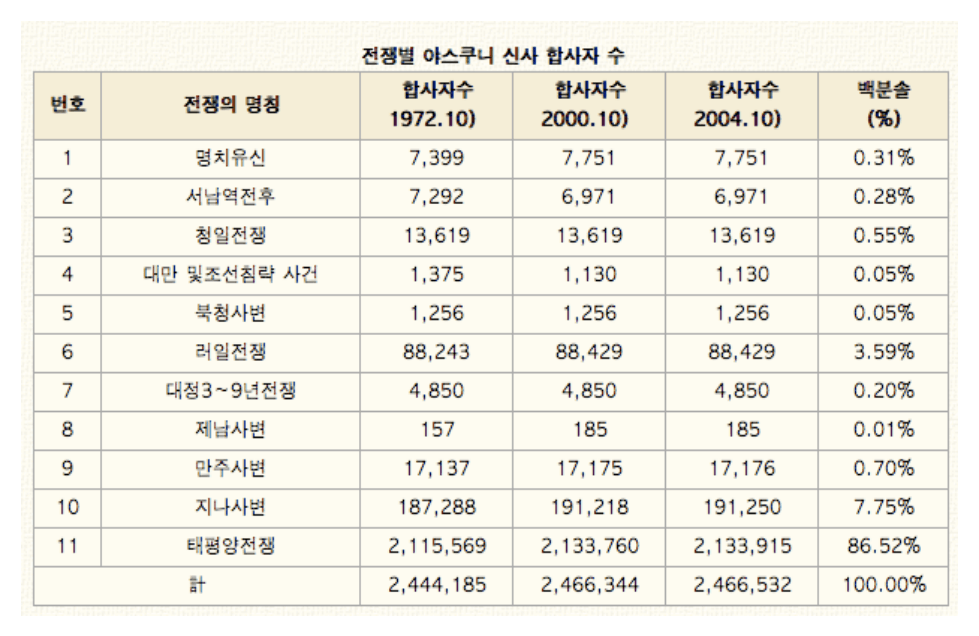
Column group
열단위 묶음을 위해서 사용된다.
- colgroup, col
<table class="data">
    <caption>음식물 열량 표</caption>
    <colgroup>
        <col class="food" />
    </colgroup>
    <colgroup>
        <col class="korean" />
        <col class="korean" />
        <col class="korean" />
    </colgroup>
    <colgroup>
        <col class="western" />
        <col class="western" />
        <col class="western" />
    </colgroup>
    <colgroup>
        <col class="japanese" />
        <col class="japanese" />
        <col class="japanese" />
    </colgroup>
    <thead>
        <tr>
            <th>음식</th>
            <th>밥</th>
            <th>된장찌개</th>
            <th>장조림</th>
            <th>버섯 스프</th>
            <th>치킨 샐러드</th>
            <th>어니언 링</th>
            <th>초밥</th>
            <th>생선회</th>
            <th>우동</th>
        </tr>
    </thead>
</table>
Table row
표의 한 줄을 나타낸다.
- tr
Table cell
표의 한 칸을 나타낸다.
- th, td
- <th>는 표제 정보를 가지고 있는 칸을 의미하고 scope, axis 등과 같은 속성들과 함께 사용되어 <td>들에 대한 정보를 제공한다.
Scope
th의 속성으로 현재 th의 범위를 명시한다.
- row, col, rowgroup, colgroup을 값으로 취한다.
비교적 간단한 표에 사용된다.
<table>
    <thead>
        <tr>
            <th scope="col"></th>
            <th scope="col"></th>
            <th scope="col"></th>
        </tr>
    </thead>
    <tbody>
        <tr>
            <th scope="row"></th>
            <td></td>
            <td></td>
        </tr>
    </tbody>
</table>
Header and id
th의 id와 td의 headers 속성을 연결한다.
- th와 td를 명시적으로 연결하는데 사용된다.
비교적 복잡한 표에 사용된다.
<table>
    <thead>
        <tr>
            <th id="th1"></th>
            <th id="th2"></th>
            <th id="th3"></th>
        </tr>
    </thead>
    <tbody>
        <tr>
            <td headers="th1"></td>
            <td headers="th2"></td>
            <td headers="th3"></td>
        </tr>
    </tbody>
</table>
레이블 제공
Label
서식 요소와 레이블 정보를 연결시킨다.
명시적 연결
- <label>의 for 속성과 <input>의 id 속성을 같게 하여 연결한다.
<label for="user-id">아이디</label>
<input type="text" id="user-id" />
암시적 연결
- <input> 요소와 텍스트를 하나의 <label> 요소로 감싼다.
<label>
    아이디
    <input type="text" />
</label>- 레이블과 관련없는 다른 정보가 포함되지 않도록 주의한다.
브라우저에 따라서 레이블 클릭시 연결된 서식으로 포커스를 이동 시키는 기능을 제공하기도 한다.
- 체크 박스나 라디오 버튼 같이 클릭 영역이 좁은 입력 요소의 클릭을 쉽게 해 주어 사용성을 높일 수 있다.
<P>
    <input type="checkbox" id="chk1">
    <label for="chk1"><strong>회원약관</strong>에 동의합니다.</label>
</p>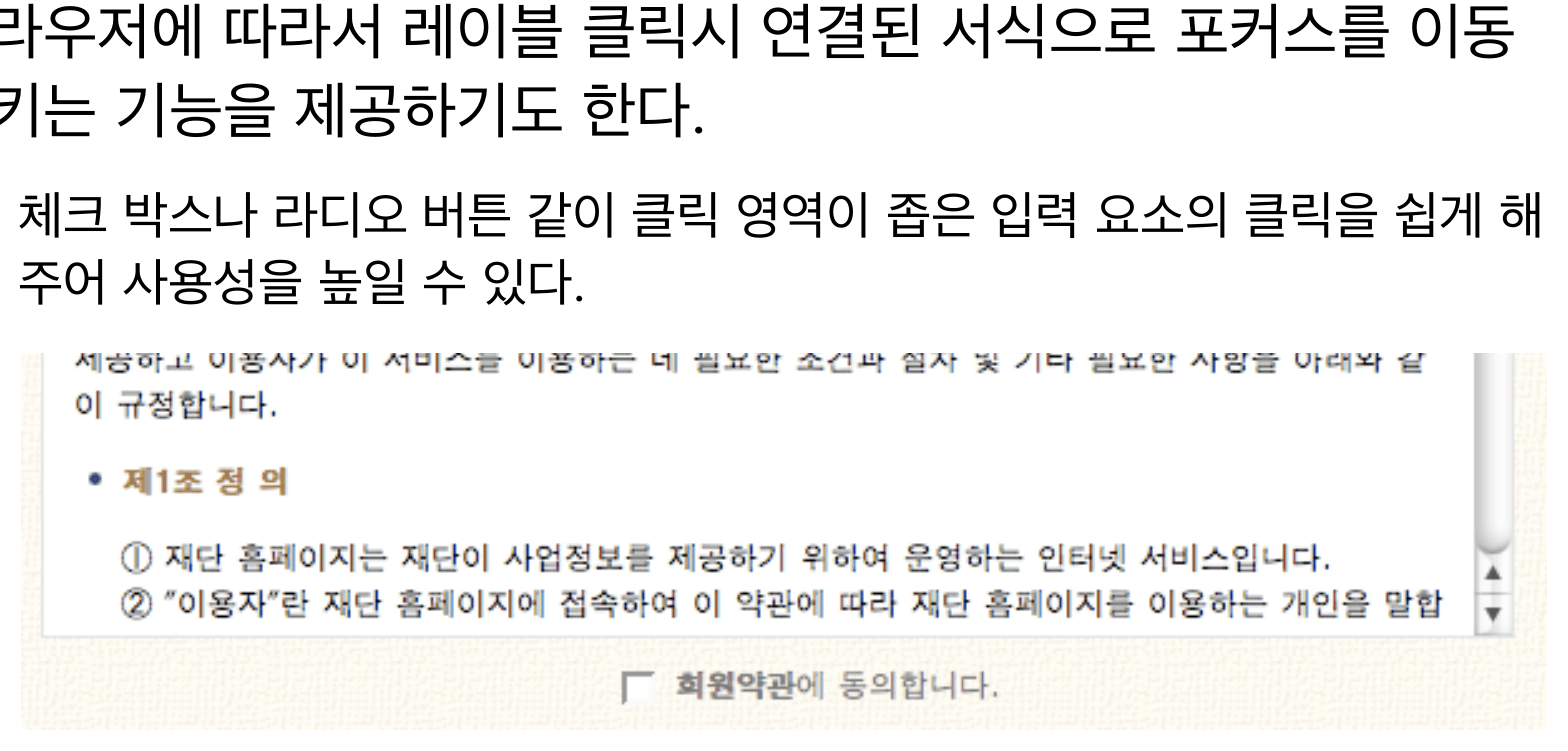
필요 이상으로 관습적으로 서식을 나누지 않는다.
- 주소

- 주민등록번호

- 이메일

- 전화번호

되도록이면 화면에서 레이블을 생략하지 않는다.
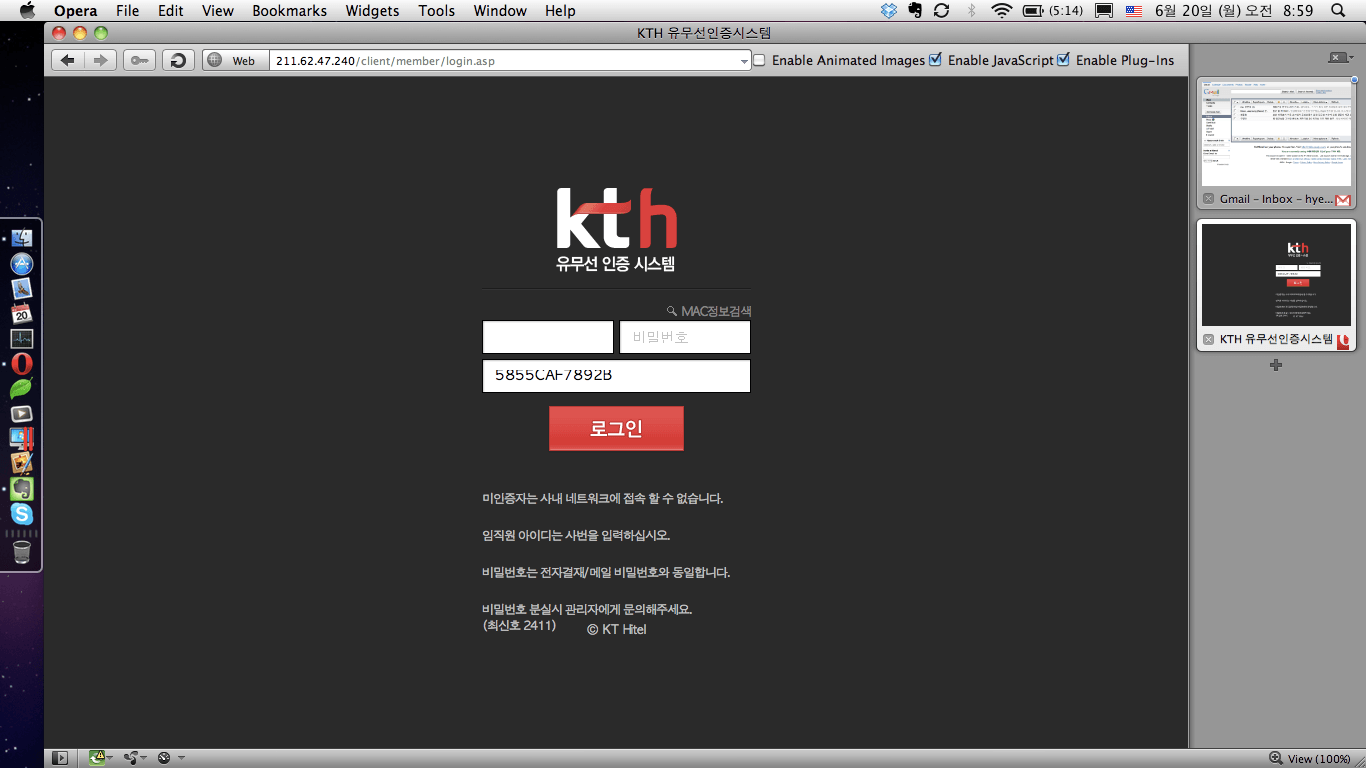
레이블이 생략된 경우에는 title 속성을 이용하여 제공한다.
<input type="text" id="keyword" name="keyword" title="검색어">
<input type="submit" value="검색">- 레이블과 title을 같이 제공하지 않는다.
레이블을 화면에서 감추는 방법은 권장하지 않는다.
<label for="keyword" style="display: none">검색어</label>
<input type="text" id="keyword" name="keyword">
<input type="submit" value="검색">- title을 사용한다.
- K-WAH 경고는 경고일 뿐이다.
이미 다른 방법으로 레이블이 제공되고 있는 요소에는 label 요소를 사용하지 않는다.
- value 속성으로 제공: input type="submit", input type="reset"
- alt 속성으로 제공: input type="image"
- 숨겨져 있어서 제공하지 않음: input type="hidden"
- 하위 컨텐츠로 제공: input type="button"
Fieldset, legend
폼 컨트롤 들을 서로 묶어주는 역할
하나의 <fieldset>에는 하나의 <legend>가 필요
브라우저 간의 랜더링 차이로 사용에 주의 필요
<form action="/admin/login.php" method="post">
    <fieldset>
        <legend>로그인</legend>
        <label for="user-password">비밀번호</label>
        <input id="user-password" type="password" name="password" />
        <input type="submit" value="로그인" />
    </fieldset>
</form>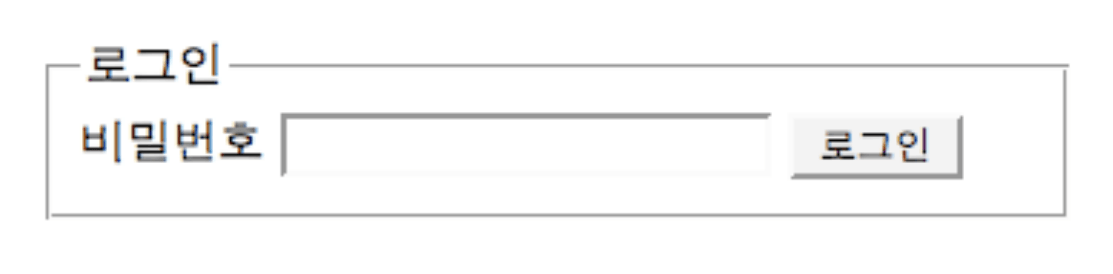
Form submit
서식에는 서식의 전송 역할을 하는 버튼을 제공해야 한다.
- 사용자가 링크와 서식 전송 버튼을 구별할 수 있어야 한다.
<input type="submit" value="전송">
<input type="image" src="btn_submit.png" alt="전송">
<button type="submit">전송</button>- 전송 버튼에는 별도의 레이블 요소를 사용하지 않는다.
서식 전송 대상 페이지가 명시되어야 한다.
- 전송 버튼을 눌렀을 때 어디로 이동하는지 파악할 수 있어야 한다.
- form 요소의 action 속성을 명시한다.
오류 정정
Error Identification
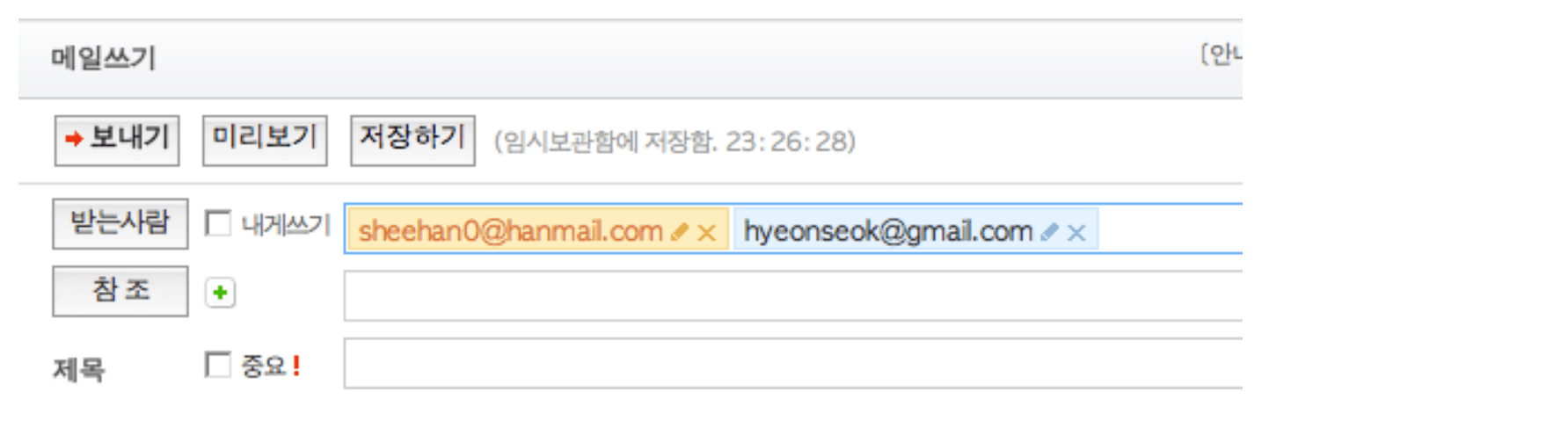
사용자의 실수로 발생한 오류를 명확하게 지시해 준다.
- 필수 입력 항목을 기입하지 않은 경우 기입하지 않은 항목을 나열해서 알려준다.
- 텍스트로 된 설명을 서식이나 값의 외부에 명시해준다.
- 오류가 발생한 곳으로 초점을 이동시킨다.
Error Suggestion
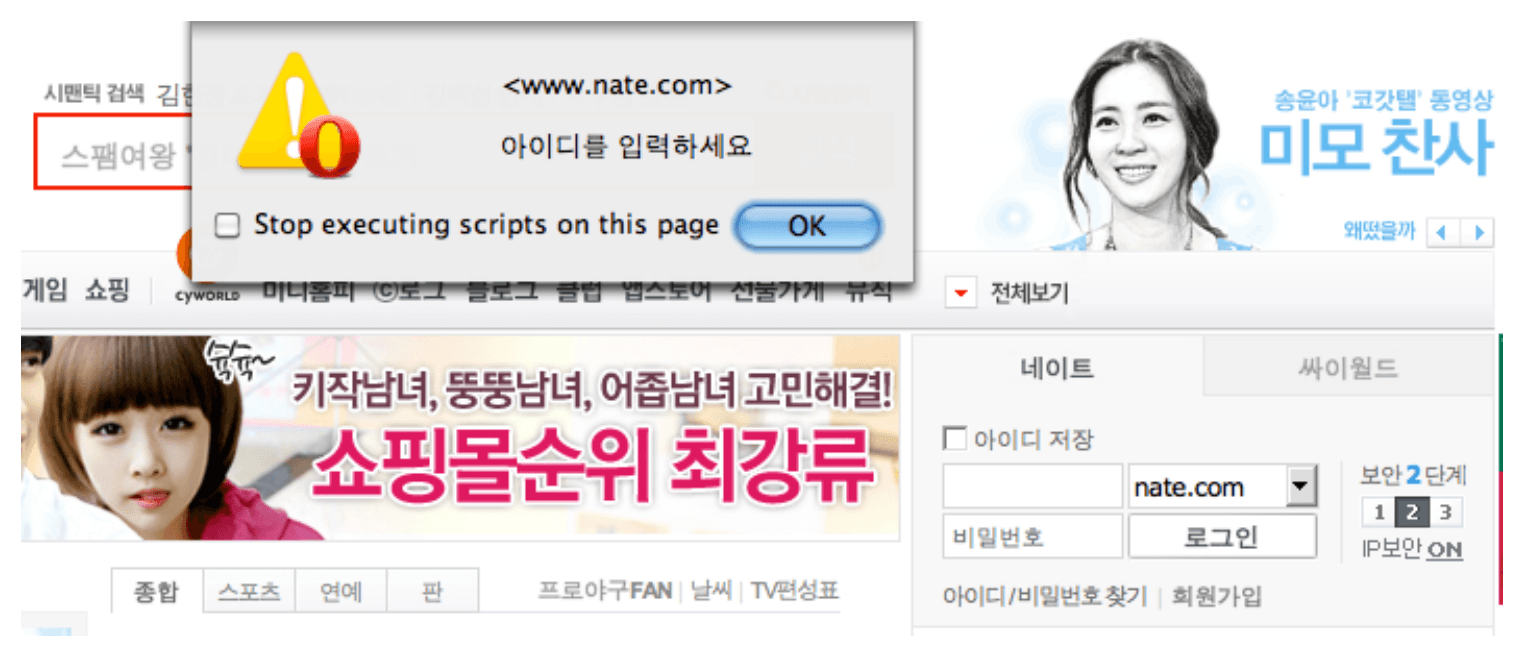
사용자가 오류 내용을 고칠 수 있는 제안을 해 준다.
- 오류를 고칠 수 있는 내용의 텍스트를 제안을 해 준다.
Error Prevention
법률이나 금융같이 오류의 발생의 영향이 큰 경우에는 오류 발생을 미리 막을 수 있는 수단을 제공해야 한다.
- 처리 결과를 확인하는 단계의 페이지를 추가한다.
- 전송 버튼에 체크 박스를 추가한다.
- 데이터가 삭제되는 경우 이를 다시 복원 하는 수단을 제공한다.
- 처리 전에 재차 확인을 한다.
Robust
KWCAG
기술적 진보성
- 구성한 콘텐츠는 웹 브라우저의 종류, 버전 등에 관계없이 사용될 수 있어야 한다.
- 4.1 (신기술의 사용) 스크립트, 애플릿 또는 플러그인(plug-in) 등과 같은 프로그래밍 요소들은 현재의 보조기술의 수준에서 이들 프로그래밍 요소들의 내용을 사용자에게 전달해줄 수 있을 경우에만 사용하여야 한다.
- 4.2 (별도 웹사이트 제공) 콘텐츠가 항목 1.1에서 4.1에 이르는 13개 검사 항목을 만족하도록 최대한 노력하였으나 해결되지 않는 부분이 남아있다면 텍스트만의 콘텐츠를 제공하는 웹 페이지(또는 웹사이트)를 별도로 제공해야 한다.
KWCAG2
견고성
- 웹 콘텐츠는 미래의 기술로도 접근할 수 있도록 견고하게 만들어야 한다.
- 4.1 (문법 준수) 웹 콘텐츠는 마크업 언어의 문법을 준수해야 한다.
- 4.1.1 (마크업 오류 방지) 마크업 언어의 요소는 열고 닫음, 중첩 관계 및 속성 선언에 오류가 없어야 한다.
- 4.2 (웹 애플리케이션 접근성) 웹 애플리케이션은 접근성이 있어야 한다.
- 4.2.1 (웹 애플리케이션 접근성 준수) 콘텐츠에 포함된 웹애플리케이션은 접근성이 있어야 한다.
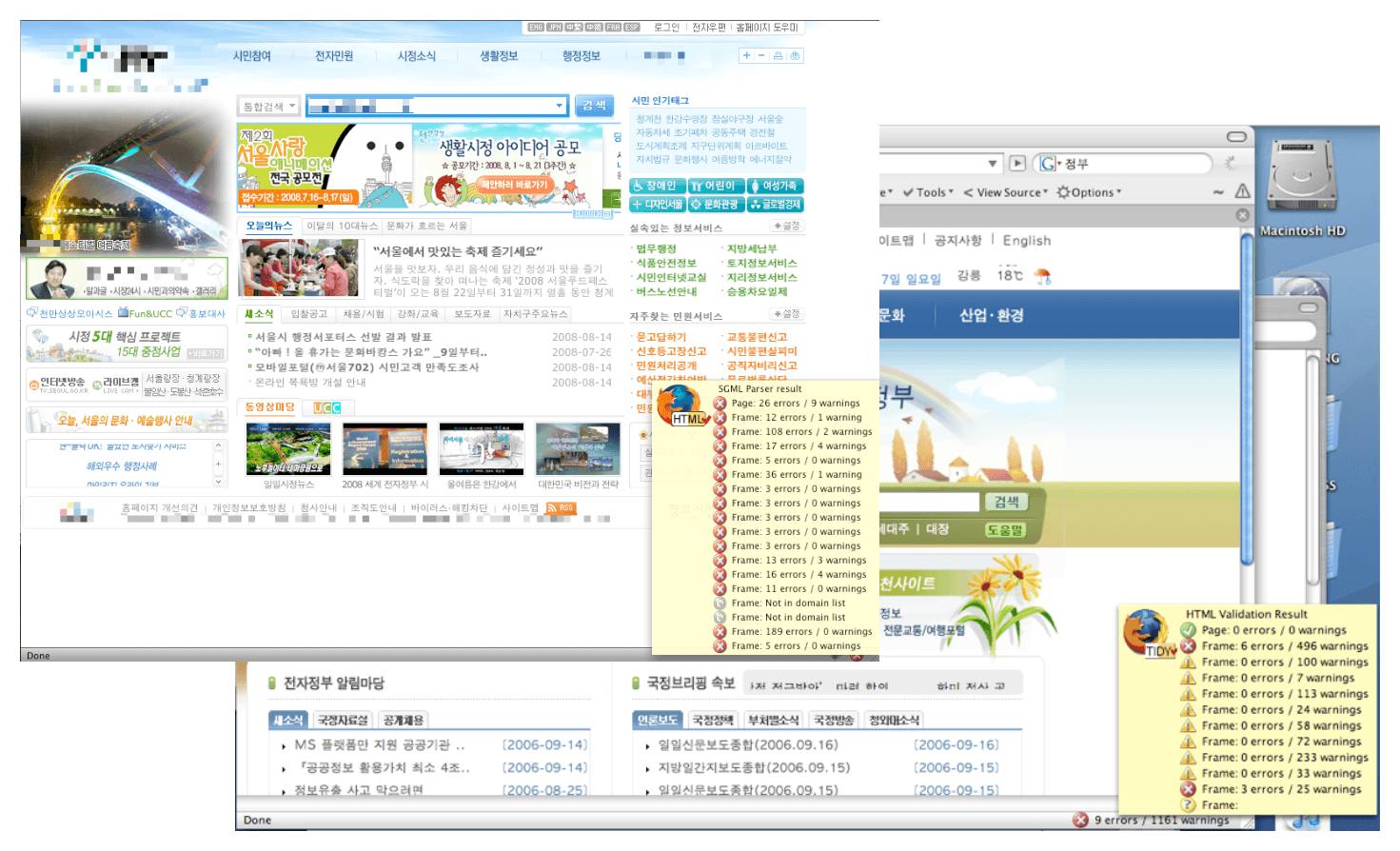
마크업 오류 방지
마크업 언어의 요소는 열고 닫음, 중첩 관계 및 속성 선언에 오류가 없어야 한다.
마크업 언어를 해석하는데 있어서의 모호함과 문법적인 오류를 피해 다양한 사용자 도구(user agent)에서 웹 콘텐츠에 접근할 때 발생될 수 있는 문제를 최소화 한다.
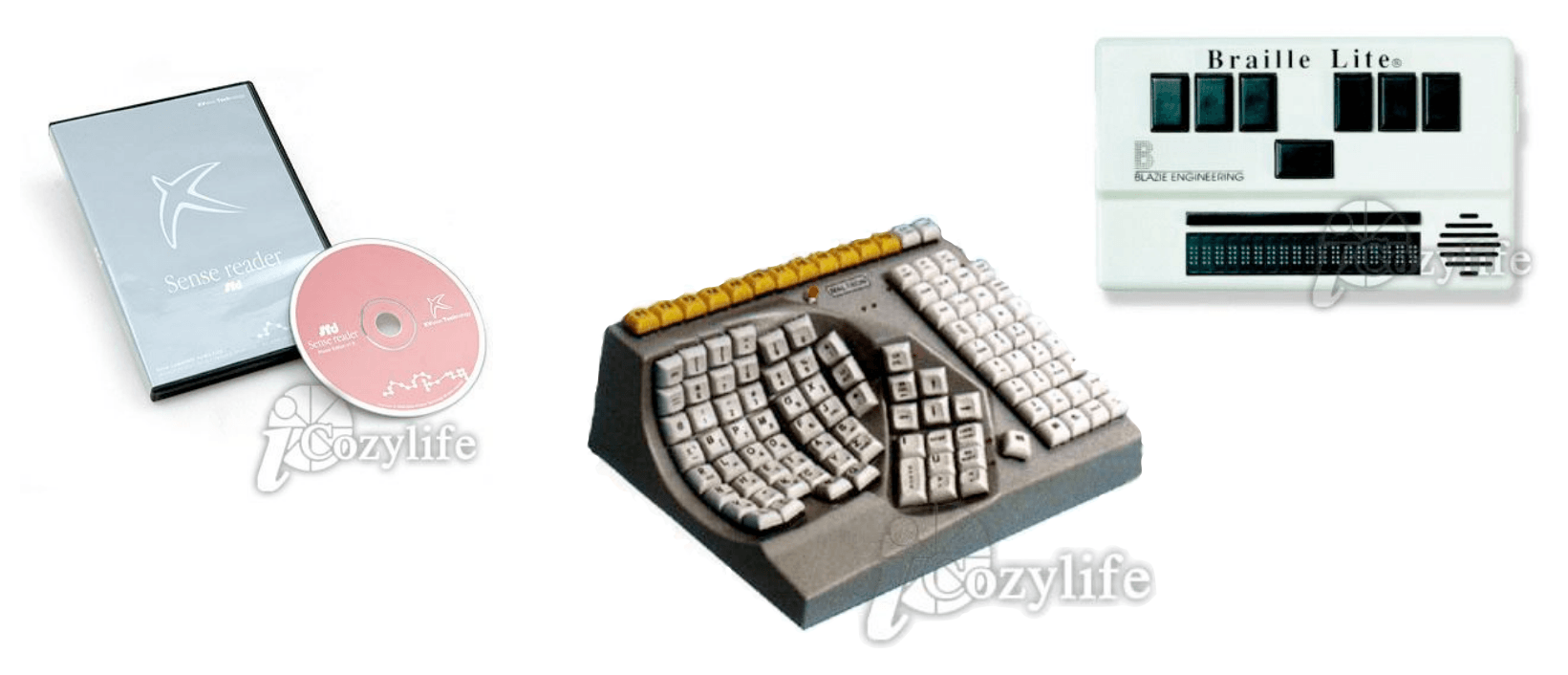
정확한 태그의 용법 준수
태그의 닫음이 불명확한 경우
<p 요소를 여는 태그의 닫음 표시가 불명확한 문단입니다.</p> (X)닫는 태그의 표현이 잘못된 경우
<p>요소를 닫는 태그에 슬래시(slash)가 빠진 문단입니다.<p> (X)정확한 속성 이름과 속성 값의 사용
닫는 따옴표가 누락된 경우
<input title="name type="text"> (X)속성 사이의 공백이 누락된 경우
<input title="name"type="text"> (X)공백이 있는 속성 값을 따옴표로 묶지 않은 경우
<input title=이름을 입력하세요. type=text> (X)속성 값에 따옴표가 들어간 경우
<input type="text" value=""가나다""> (X)
<input type="text" value=""가나다""> (O)아이디가 중복 선언된 사례
<div id="header"> ... </div>
<div id="content"> ... </div>
    ...
    <form ...>
        ...
        <textarea id="content" name="content"></textarea>
        ...
    </form>
    ...
</div>
<script type="text/javascript">
function validateForm()
    ...
    var el = document.getElementById('content');
    if (el.value)
         ...
    ...
</script>
정확한 태그의 중첩관계
태그의 열고 닫음이 잘못된 경우
<p>중첩관계가 <strong>명확해야 한다.</p></strong> (X)
<p><strong>명확해야 한다.</strong></p> (O)
링크가 닫히지 않은 사례
<!-- 전략 -->
        <li><a href="notice_list?id=748">내 글 목록 페이지 개선</li>
    </ul>
</div>
<div>
    <h3><img src="user.png" alt="사용자 게시판"></h3>
<!-- 후략 -->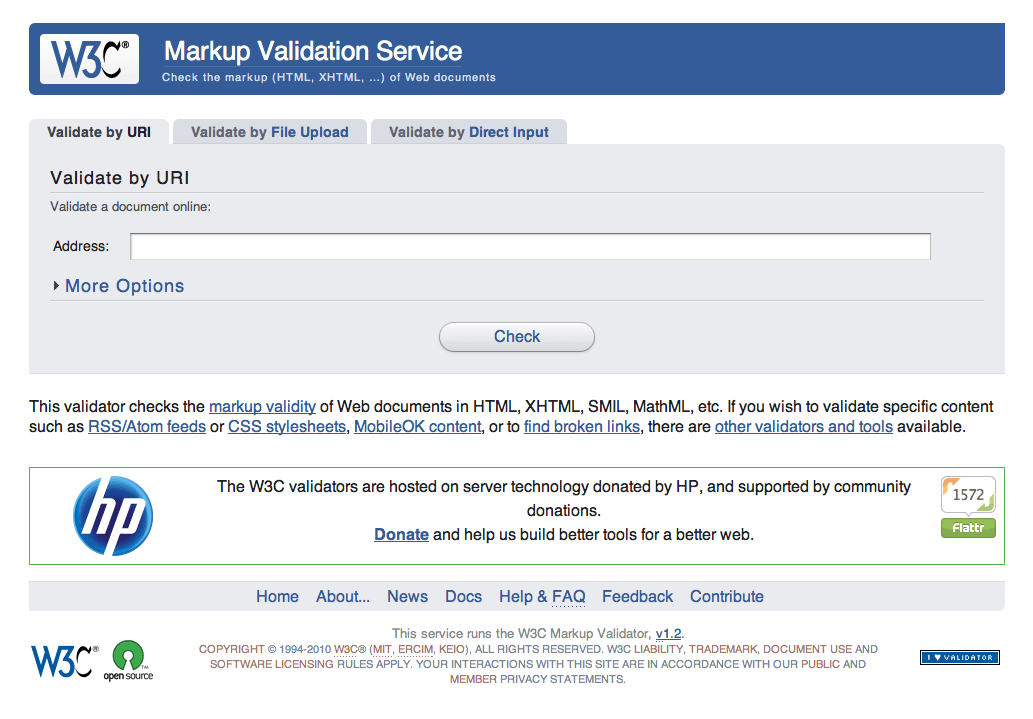
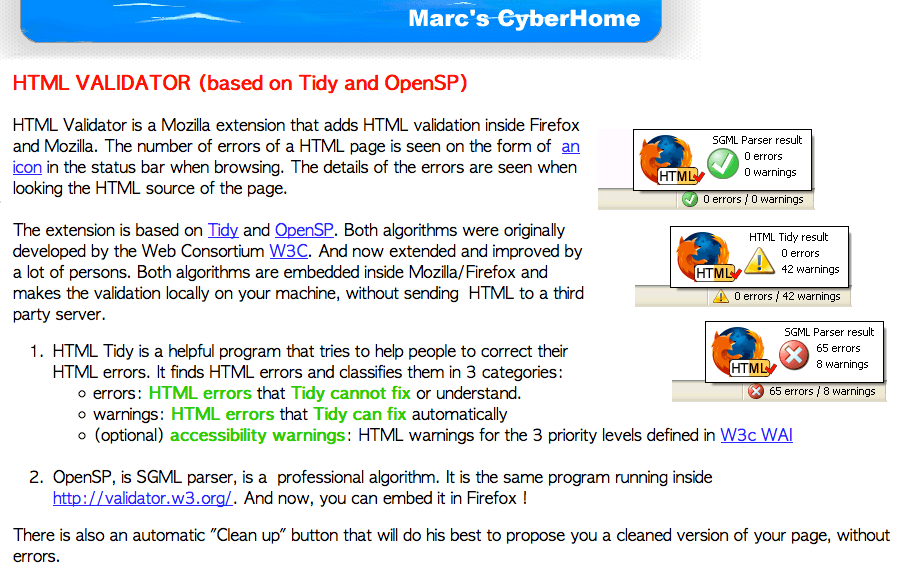
http://users.skynet.be/mgueury/mozilla/index.html
웹 애플리케이션 접근성 준수
콘텐츠에 포함된 웹 애플리케이션은 접근성이 있어야 한다.
접근성 적용 범위를 특정 기술에 국한하지 않고 웹 애플리케이션 일반으로 한다.
접근성을 지원하는 플랫폼이나 기술을 적극 권장한다.
현재의 보조기술이 지원하지 못하는 경우에도 접근성 기술을 사용해야 하고 대체 콘텐츠를 제공해야 한다.
플러그인 기술이 제공하는 접근성 API 활용
- Best Practices for Accessible Flash Design
- Flex accessibility
- UI Automation and Microsoft Active Accessibility
- Silverlight Accessibility Overview
- Java Accessibility Helper Early Access v0.8
- Accessible Explorer
Adobe Flash
Adobe Flash Player 10의 MSAA(Microsoft Active Accessibility) 지원 기능을 이용하여 보조기기에 정보를 제공할 수 있다.
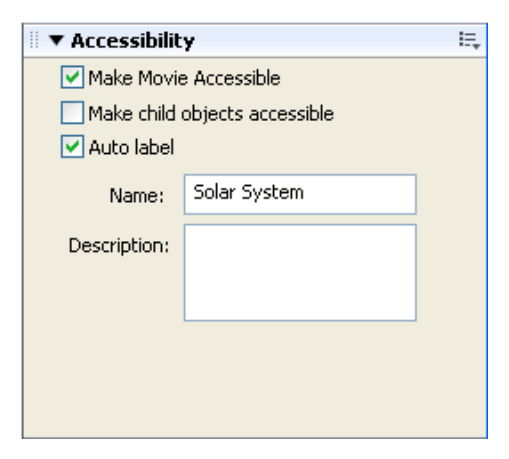
Adobe Flash의 접근 가능성(Accessibility) 패널이나 액션 스크립트(ActionScript)를 사용해서 접근성있는 플래시 콘텐츠를 제작할 수 있다.
Accessibility panel
- Make Object Accessible, Make Child Objects Accessible: 체크를 해제하여 내용이 없는 무비가 접근이 되지 않게 함
- Auto label: 내부의 텍스트나 주변 텍스트로 자동 레이블 설정
- Name: 대체 텍스트
- Description: 상세한 설명
- Shortcut(professional): 단축키 지정
- Tab Index(professional): 키보드 접근 순서 설정
웹 애플리케이션의 대체 콘텐츠 제공
보조기기에 따라서 플러그인을 사용 못하는 경우도 있다.
웹 콘텐츠에 기계적으로 접근하거나 저사양의 보조기기, PC 등의 경우 플러그인을 사용하지 못하는 경우가 많다.
- 검색엔진, 낮은 플래시 플레이어 버전, 모바일 환경
object 요소를 사용하여 웹 페이지에 콘텐츠를 제공할 때 대체 콘텐츠를 제공할 수 있다.
- 외부 콘텐츠를 웹페이지에 포함시킬 때 사용
- 플러그인 콘텐츠 외에 text, html, image 등을 삽입할 때에도 사용
대체 콘텐츠 제공 방법
<object> 대체 콘텐츠 제공 방법
- <object> 하위(child)의 콘텐츠를 대체 콘텐츠로 인식
- 대체 콘텐츠 제공의 개수 제한은 없음
<!-- 플래시 플러그인 -->
<object data="hello.swf" type="application/x-shockwave-flash">
	<!-- PNG 이미지 -->
	<object data="hello.png" type="images/png">
		<!-- GIF 이미지 -->
		<object data="hello.gif" type="images/gif">
			<!-- 일반 text -->
			<p>Hello!</p>
		</object>
	</object>
</object>
조건부 주석(conditional comment) 사용 방법
- 일명 힉시(Hixie) 방법
- HTML 표준 문법을 따르며 하위 콘텐츠 개수에 제한이 없음
<object classid="clsid:d27cdb6e-ae6d-11cf-96b8-444553540000"
codebase="http://download.macromedia.com/pub/shockwave/cabs/flash/
swflash.cab#version=7,0,0,0" width="550" height="400"
id="flash_movie" align="middle">
	<param name="movie" value="flash_movie.swf">
	<!--[if !IE]> <-->
	<object type="application/x-shockwave-flash"
data="flash_movie.swf" width="550" height="400">
		<p><img src="flash_movie.png" alt="" /></p>
	</object>
	<!--> <![endif]-->
</object>
잘못된 대체 콘텐츠
플러그인 설치 요구나 사용할 수 없는 환경임을 알리는 내용은 적절한 대체 콘텐츠가 아니다.
- "해당 콘텐츠를 보려면 Flash Player가 필요합니다."
- "Flash를 지원하는 브라우저가 필요한 미디어입니다."
- "스크립트가 작동하지 않아 화면이 제대로 보이지 않을 수 있습니다."
완벽하게 내용을 대체 하지는 못하더라도 핵심 기능(텍스트 내용, 링크 등)을 대체 할 수 있어야 함